
Làm nổi bật các quy luật.
Định kiểu đối tượng theo thuộc tính và thêm nhãn để những khác biệt hữu ích hiện ra rõ ràng.
Hiển thị bản đồ, thu thập bản ghi có cấu trúc và chạy phân tích không gian trên điện thoại hoặc máy tính bảng. GoGIS mang dữ liệu của bạn và các công cụ để làm việc với nó ra tận thực địa.
Khám phá công việc ↓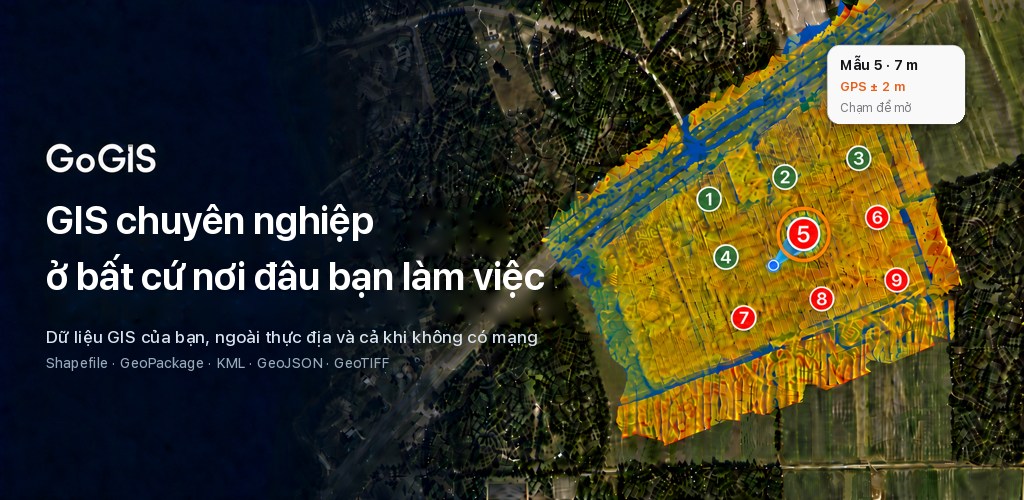
Mở một tệp để hiểu một địa điểm. Ghi lại những gì bạn thấy ở đó. Dùng dữ liệu để trả lời một câu hỏi không gian.
Mới làm quen với tệp GIS? Hãy bắt đầu từ đây →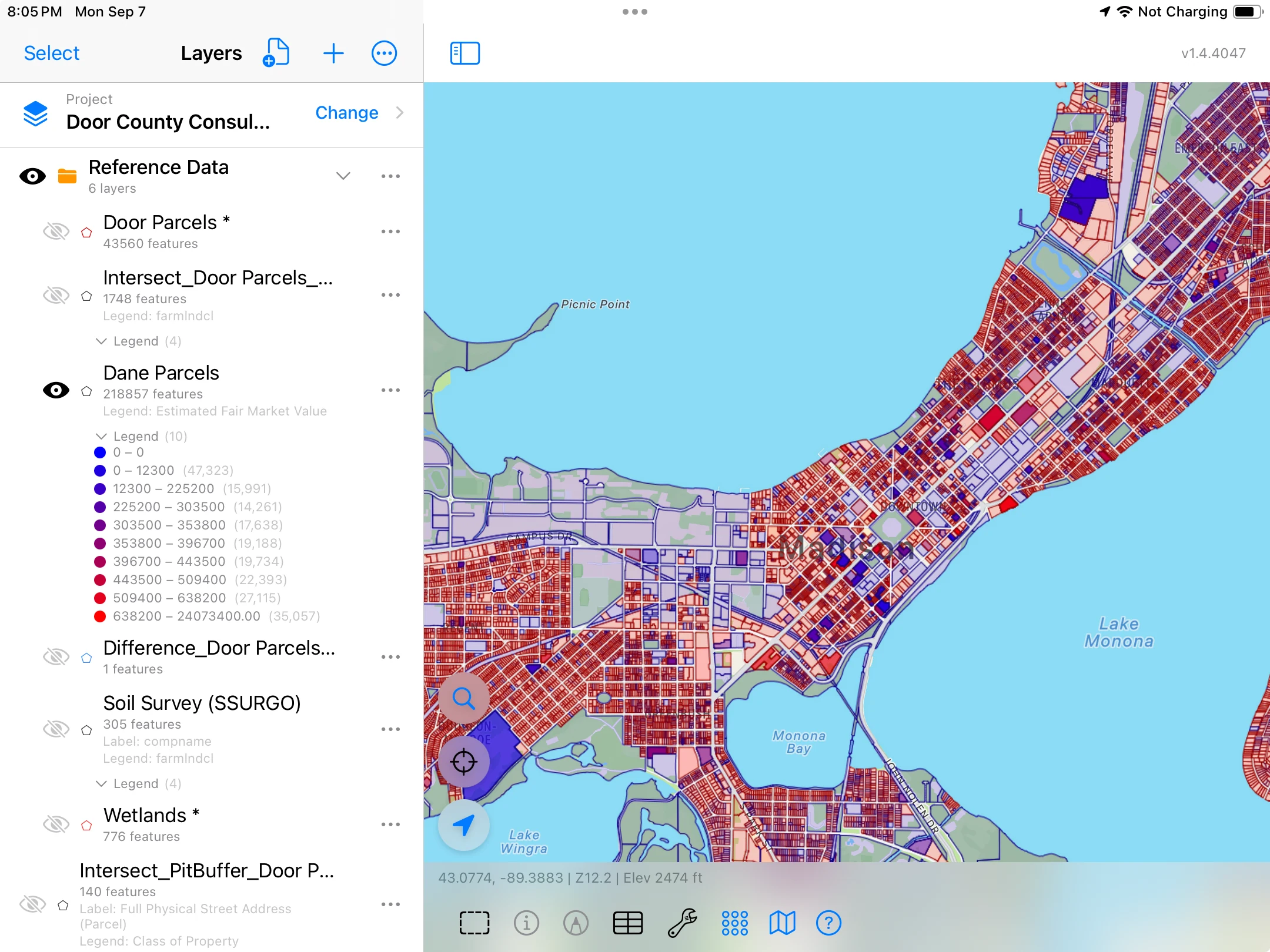
Định kiểu đối tượng theo thuộc tính và thêm nhãn để những khác biệt hữu ích hiện ra rõ ràng.

Kết hợp ảnh của bạn với các lớp GIS khác để so sánh những gì chúng cho thấy tại cùng một vị trí.

Chọn một đối tượng để xem các thuộc tính của nó — thông tin phía sau điểm, đường hay ranh giới.
Đưa tệp GIS và ảnh của bạn vào. Định kiểu lớp, gắn nhãn đối tượng và xem thuộc tính của chúng ngay trong bối cảnh bản đồ.
Bên trong một tệp GIS có gì →Làm việc với tập dữ liệu lớn (tiếng Anh) →Tạo biểu mẫu với danh sách chọn, ảnh, công thức và trường có điều kiện. Giữ các lần kiểm tra và đo đạc lặp lại liên kết với cùng một đối tượng.
Tìm hiểu biểu mẫu tùy chỉnh (tiếng Anh) →Xem bản ghi trong bối cảnh ↓Tạo vùng đệm quanh một con suối, giao các thửa ruộng với lớp đất, trừ đi các khu vực loại trừ hoặc gộp đối tượng theo thuộc tính. Chạy các phép toán hình học ngay trên thiết bị.
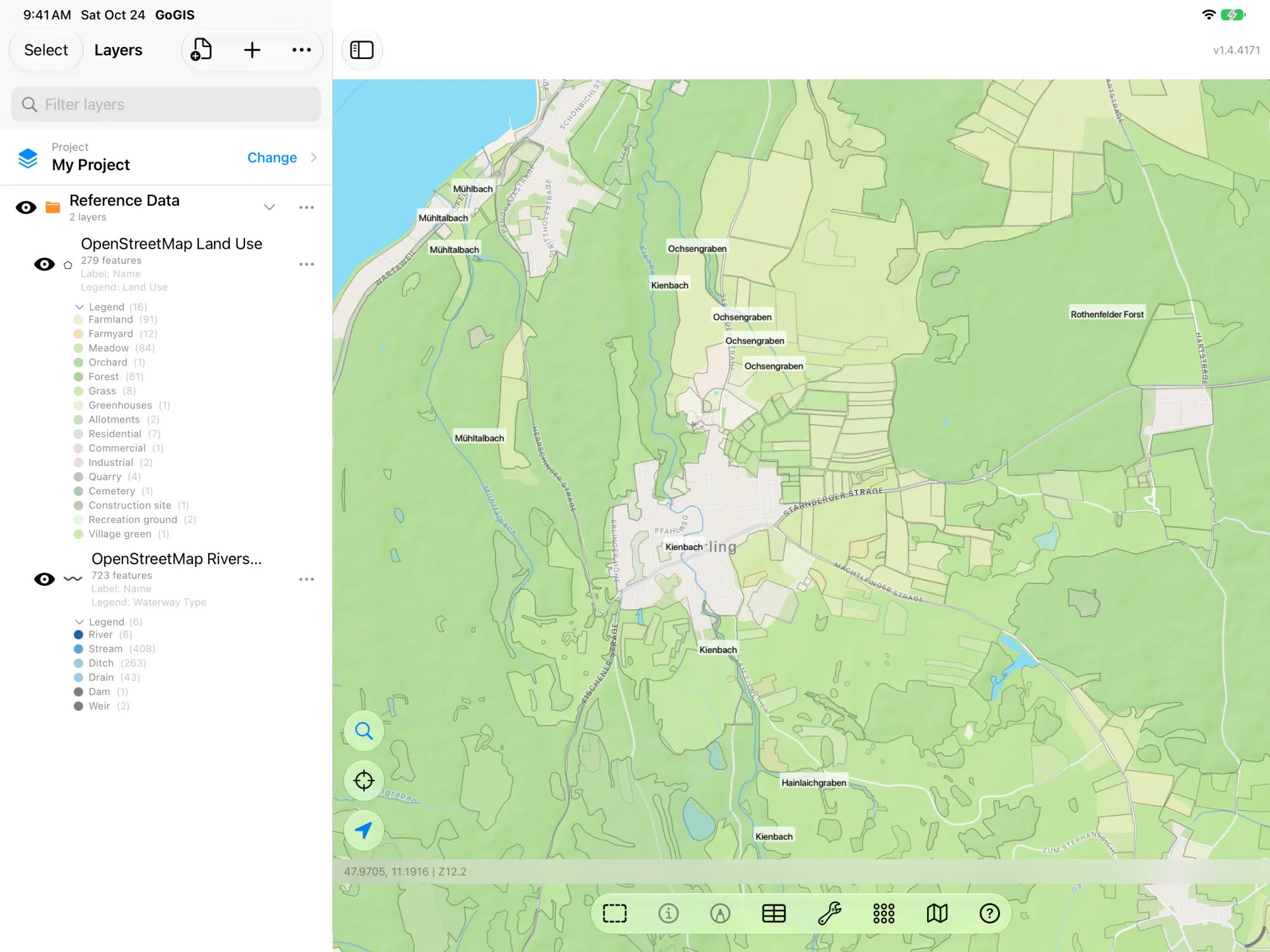
Xem các phép toán hình học khi sử dụng ↓Vùng đệm, Giao nhau, Phép hiệu & Gộp →Mang theo những tệp bạn đã có từ GIS máy tính, từ đồng nghiệp hay từ chuyến bay drone: shapefile, GeoPackage, KML/KMZ, GeoJSON, CSV, cùng ảnh GeoTIFF và MBTiles như ảnh trực giao từ drone. Định kiểu và gắn nhãn các lớp, mở bảng thuộc tính, thu thập bản ghi bằng biểu mẫu của riêng bạn, và chạy Vùng đệm, Giao nhau, Hiệu, Gộp hay Vùng đệm tương tác ngay trên thiết bị. Dữ liệu đã nhập vẫn dùng được khi ngoại tuyến, và khi xong việc, bạn xuất kết quả ra Shapefile, GeoPackage, GeoJSON, KML hoặc CSV để mở lại trong các công cụ quen thuộc. Để có thêm bối cảnh, Dữ liệu tham chiếu bổ sung Đường giao thông OpenStreetMap, Sông & suối OpenStreetMap, Tòa nhà OpenStreetMap và Sử dụng đất OpenStreetMap cho bất kỳ khu vực nào trên thế giới, cùng lớp Động đất gần đây (sự kiện địa chấn USGS trong 30 ngày qua, toàn cầu). Mỗi lớp như vậy cũng là một lớp bình thường mà bạn có thể chạm vào, chỉnh sửa và xuất ra.

Ghi lại các lần kiểm tra, đính kèm ảnh chụp và giữ mỗi lần ghé thăm gắn với tài sản đã lập bản đồ. Các lớp tham chiếu luôn ở ngay bên cạnh khi bạn làm việc.
Tìm hiểu biểu mẫu tùy chỉnh (tiếng Anh) →
Tạo biểu mẫu với danh sách chọn, số đo, ảnh chụp và giá trị tính toán. Trường có điều kiện cho phép hiện câu hỏi tiếp theo khi chúng phù hợp.
Dùng biểu mẫu liên quan để thêm một bản ghi riêng cho mỗi lần ghé thăm. Xem lại ngày tháng, tình trạng và số đo cùng nhau trong lưới mà không thay thế các lần kiểm tra trước.
Tìm hiểu bản ghi liên quan (tiếng Anh) →Mở biểu mẫu của một đối tượng, sửa một ô trong Lưới thuộc tính, hoặc chọn nhiều bản ghi và gán cùng một giá trị cho chúng. Sửa một số đo hay đặt chung một mức ưu tiên mà không phải mở lại từng biểu mẫu.
Cách sửa từng bản ghi và sửa hàng loạt (tiếng Anh) →
Xuất một tệp PDF có vị trí các cống, lớp tham chiếu, chú giải và thước tỷ lệ. Ví dụ này cho thấy khu vực kiểm tra; các bản ghi ghé thăm được giữ riêng.
Mở bản đồ kiểm tra cống ↗
Bố trí vị trí lấy mẫu, đi theo tuyến, ghi lại mỗi lần lấy mẫu và đưa kết quả phòng thí nghiệm trả về lên bản đồ. Dự án minh họa về sân cỏ này theo dõi công việc tại một địa điểm.
Tạo một Lưới lấy mẫu bên trong một ranh giới. Đặt khoảng cách, góc xoay và độ lệch cho phù hợp với khu vực cần phủ.

Đi theo hướng và khoảng cách đến mẫu tiếp theo. Trạng thái thu thập và phần tuyến còn lại luôn hiển thị khi bạn di chuyển trong khu vực.

Ghép kết quả phòng thí nghiệm trả về với từng mẫu theo mã túi (Bag ID). Tạo một bề mặt nội suy từ một kết quả dạng số để khám phá quy luật không gian của nó.

Dự án minh họa với kết quả phòng thí nghiệm mang tính minh họa.
In nhãn túi có mã QR hoặc mã vạch, ghi quan sát vào một biểu mẫu và lưu bản ghi thu thập cùng với các vị trí lấy mẫu.
Thu thập, nhãn & bản ghi liên quan (tiếng Anh) →Xuất một bản đồ tổng quan và các trang bản đồ nhiệt cho các trường kết quả. Chia sẻ vị trí lấy mẫu và kết quả đã lập bản đồ trong một tệp PDF.
Mở báo cáo mẫuĐầu ra thực tế của GoGIS từ một dự án minh họa khác, dùng dữ liệu ví dụ.

Đo phần còn lại sau khi loại trừ một khu vực. Tìm các thửa đất quanh một địa điểm dự kiến. Dùng Vùng đệm, Giao nhau và Hiệu để biến các ranh giới trên bản đồ thành kết quả bạn có thể xem xét và xuất ra.
Trừ các đa giác đất ngập nước khỏi một thửa đất để tạo một lớp mới chứa phần diện tích nằm ngoài vùng đất ngập nước đã lập bản đồ.


Diện tích trong ví dụ này tính bằng mẫu Anh (ac), làm tròn đến hai chữ số thập phân. Kết quả đo phần đất nằm ngoài vùng đất ngập nước đã lập bản đồ; nó không xác định mức độ phù hợp cho một mục đích sử dụng cụ thể.
Tạo vùng đệm một dặm quanh diện tích dự kiến, rồi giao nó với lớp thửa đất. Xem các phần chồng lấn cùng với thuộc tính thửa đất của chúng.


Ví dụ này tạo ra 140 đối tượng kết quả. Xem địa chỉ, mã thửa, loại bất động sản và các thuộc tính gốc trong lưới.

Tình huống minh họa về một địa điểm dự kiến. Một dặm là khoảng cách nghiên cứu được chọn. Assessed Acres là thuộc tính của thửa đất gốc, khác với diện tích được tính cho từng phần kết quả giao nhau.
Dùng Field Sync để trao đổi thay đổi của dự án giữa các thiết bị Apple và Android ở gần qua kết nối cục bộ, không cần tài khoản đám mây.
Chuyển bản ghi đối tượng, biểu mẫu liên quan và ảnh chụp để công việc có sẵn trên thiết bị bạn cần dùng tiếp theo.
Field Sync hoạt động thế nào →

Dữ liệu vector đã nhập vẫn dùng được khi không có kết nối, và ảnh GeoTIFF hay MBTiles bạn đã nhập cũng vậy. Để có bản đồ nền ngoại tuyến, hãy tải các nguồn USGS được hỗ trợ ở Hoa Kỳ hoặc các nguồn GSI ở Nhật Bản trước khi rời vùng có sóng. Tính năng tải bản đồ nền tích hợp hiện chỉ giới hạn ở những khu vực này.


Xuất tệp GIS để phân tích tiếp, tạo bản đồ PDF hoặc chia sẻ các bản ghi liên quan dưới dạng tệp CSV liên kết với đối tượng gốc của chúng. Cùng một bộ công cụ phục vụ một chương trình lấy mẫu, một lịch sử kiểm tra hay một bản đồ bạn cần xem lại.
Cách các bản ghi đã xuất vẫn giữ liên kết (tiếng Anh) →Bắt đầu với những tệp bạn đã có. Đưa kết quả trở lại các công cụ bạn đang dùng.
Bắt đầu với dữ liệu của chính bạn →Nhập Shapefile, GeoPackage, KML/KMZ, GeoJSON và CSV. Thêm ảnh GeoTIFF hoặc MBTiles. GoGIS hỗ trợ shapefile có phép chiếu nhờ thông tin hệ tọa độ đi kèm.
Xuất ra Shapefile, GeoPackage, GeoJSON, KML hoặc CSV. Tệp CSV của biểu mẫu liên quan liên kết ngược về các đối tượng cha.
Cần gì ở một ứng dụng GIS cho iPhone và iPad (tiếng Anh) →Bạn có thể làm việc với dữ liệu vector đã nhập, thu thập bản ghi và chạy các phép toán hình học ngay trên thiết bị. Tính năng tải bản đồ nền tích hợp có sẵn cho các nguồn USGS được hỗ trợ ở Hoa Kỳ và các nguồn GSI ở Nhật Bản. Hãy lưu khu vực bạn cần trước khi rời vùng có sóng. Ở những nơi khác, dữ liệu vector đã nhập vẫn dùng được khi ngoại tuyến, nhưng hiện GoGIS chưa cung cấp tính năng tải bản đồ nền tích hợp. Việc tải xuống và các dịch vụ trực tuyến cần có kết nối.
Chuẩn bị làm việc ngoại tuyến (tiếng Anh) →GoGIS chạy trên iPhone, iPad, các máy Mac được hỗ trợ, cùng điện thoại và máy tính bảng Android. Bạn có thể chuyển dự án giữa các nền tảng hoặc dùng Field Sync để trao đổi thay đổi giữa các thiết bị ở gần qua kết nối cục bộ.
Hỗ trợ bộ thu Bad Elf gắn ngoài hiện có trên iPhone và iPad. Với phần cứng chuyên dụng, hãy kiểm tra yêu cầu riêng của từng nền tảng.
Đọc về Field Sync →Có. Nhập một tệp để xem các đối tượng và thuộc tính của nó. Khi cần, hãy thêm việc thu thập, chỉnh sửa và phân tích vào dự án.
Mở shapefile trên iPhone (tiếng Anh) →Mang dữ liệu của bạn ra thực địa, làm việc với nó tại hiện trường và mang kết quả trở về.
Không thuê bao. Không cần tài khoản.