Какво можете да правите с Shapefile, GeoPackage или KML файл?
Някой Ви изпраща Shapefile, GeoPackage или KML файл. Отваряте го и ето го на картата. А сега какво?
Независимо от формата отговорът е един и същ, защото всеки от тях е карта, зад която стои таблица: един ред за всеки обект, една колона за всеки атрибут. (За първи път с ГИС файлове? Започнете оттук, за да разберете какво означава това.) Щом файлът е в GoGIS, работите с тази таблица по един и същ начин. GoGIS отваря тези формати като слоеве с таблица с атрибути:
- Shapefile (.zip с .shp, .dbf, .shx, .prj) — все още стандартният формат за обмен при окръзи, комунални дружества и институции
- GeoPackage (.gpkg) — един файл, който може да съдържа много слоеве
- KML и KMZ — от програми за разглеждане на глобуса и много уеб карти
- GeoJSON — често срещан при уеб услуги и потоци с данни в реално време
- GPX — тракове и точки от GPS устройства
- CSV с колони с координати — точки от електронна таблица
Това ръководство използва три реални примера. Данните са свободни и публични и изглеждат като файловете, които ще получите от окръг, щатска агенция или консултант: два архивирани Shapefile и един GeoJSON поток.
Данните: не Ви трябва файл
Не е нужно да търсите или изтегляте каквото и да било, за да следвате примерите. И трите набора от данни са вградени в GoGIS в Референтни данни, които изтеглят публичните данни директно от институциите, които ги публикуват, и ги импортират като обикновен слой — същото като файл, който отваряте сами.
За да отворите Референтни данни: в панела „Слоеве“ докоснете бутона за импортиране (документът с +) и изберете Референтни данни. След това изберете:
- California Crops (2024) → Kern за пример 1
- Имоти в Уисконсин → Iron за пример 2
- Скорошни земетресения в раздела „Глобални“ за пример 3
Когато приключите, в Референтни данни има още за упражнения: заливните зони на FEMA, почвите SSURGO, влажни зони, реки и езера, защитени територии, активни горски пожари, а в Европа Натура 2000. Повече за тях вижте в Почви SSURGO и карти на заливните зони на FEMA (на английски). Всичко в това ръководство работи с всеки от тях и с Вашите собствени файлове.
- Култури в окръг Кърн, Калифорния: колко акра бадеми има? (филтриране, сумиране, експорт в електронна таблица)
- Имоти в окръг Айрън, Уисконсин: кой плаща най-много данък върху имота в града? (сумиране, сортиране, оцветяване на картата, етикети)
- Скорошни земетресения: колко силни бяха земетресенията около Токио този месец? (средна стойност, най-силното, етикети)
Екранните снимки са от iPad, където картата и таблицата с атрибути са една до друга. Всичко работи и на iPhone, където таблицата се отваря върху картата.
Преди да започнете: менюто на заглавието на колона
Повечето от следващото се случва в таблицата с атрибути — изгледа на слоя като електронна таблица: един ред за всеки обект, една колона за всеки атрибут. Два жеста върху заглавието на колона вършат почти всичко:
- Докоснете заглавие, за да сортирате по тази колона. Докоснете отново, за да обърнете реда.
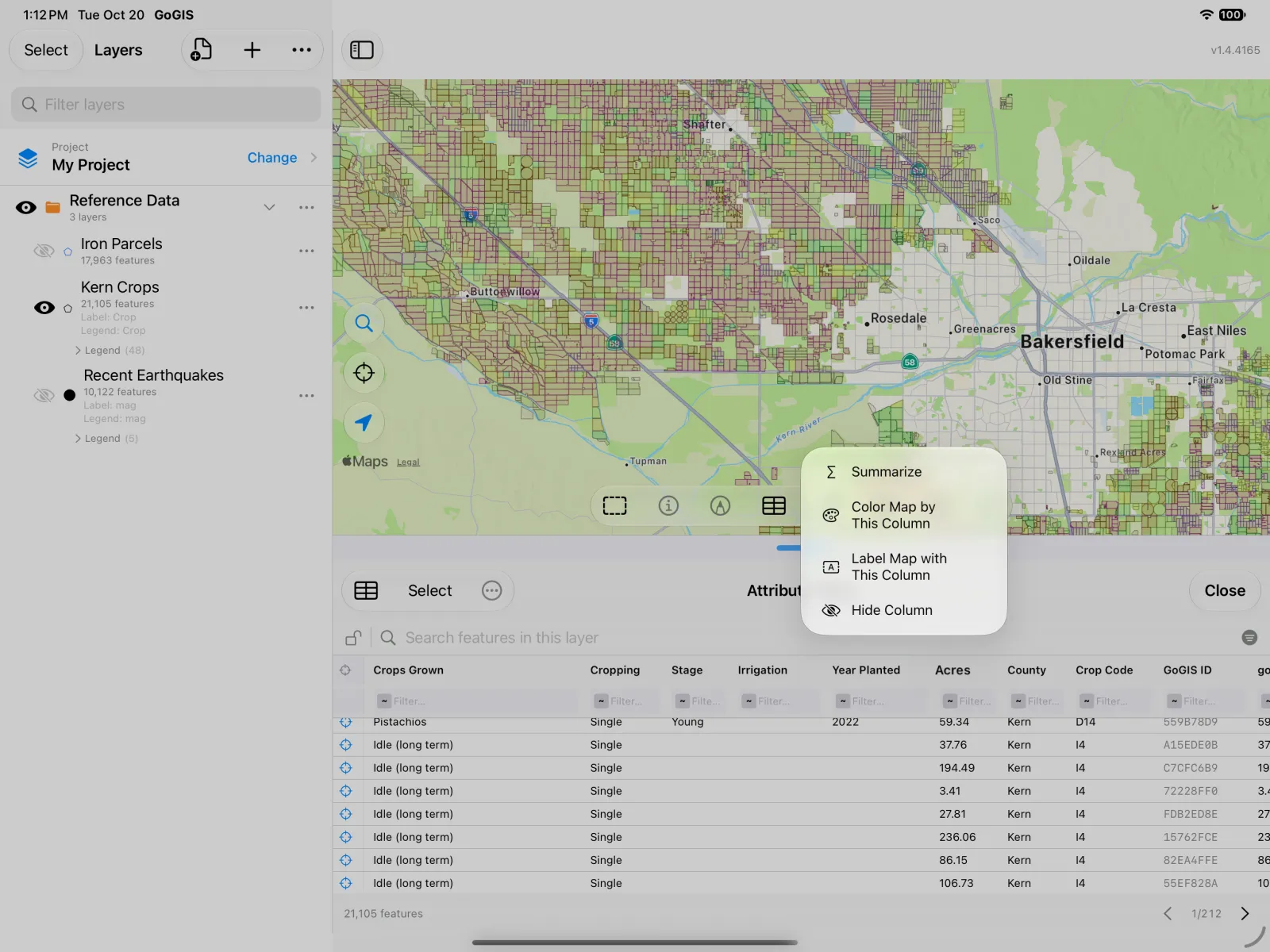
- Натиснете продължително заглавие, за да отворите менюто на колоната:
- Обобщаване — сума, средна, най-малка и най-голяма стойност на числова колона за редовете, които разглеждате.
- Оцветяване на картата по тази колона — дава на слоя легенда от стойностите в колоната.
- Етикети на картата от тази колона — показва стойностите на колоната на картата.
- Скриване на колоната — скрива я от таблицата и от експорта в CSV.
Пример 1: акри бадеми в окръг Кърн, Калифорния
Данните: Министерството на водните ресурси на Калифорния картира всяка година всяко поле в щата и го публикува като архивиран Shapefile с отглежданата във всяко поле култура и площта му. GoGIS го изтегля вместо Вас, по един окръг наведнъж.
Заредете го: в панела „Слоеве“ докоснете бутона за импортиране (документът с +), изберете Референтни данни, после California Crops (2024) и изберете Kern. Kern Crops пристига като слой с 21 105 полета.

Отворете таблицата с атрибути: в панела „Слоеве“ докоснете … до Kern Crops и изберете Таблица с атрибути.
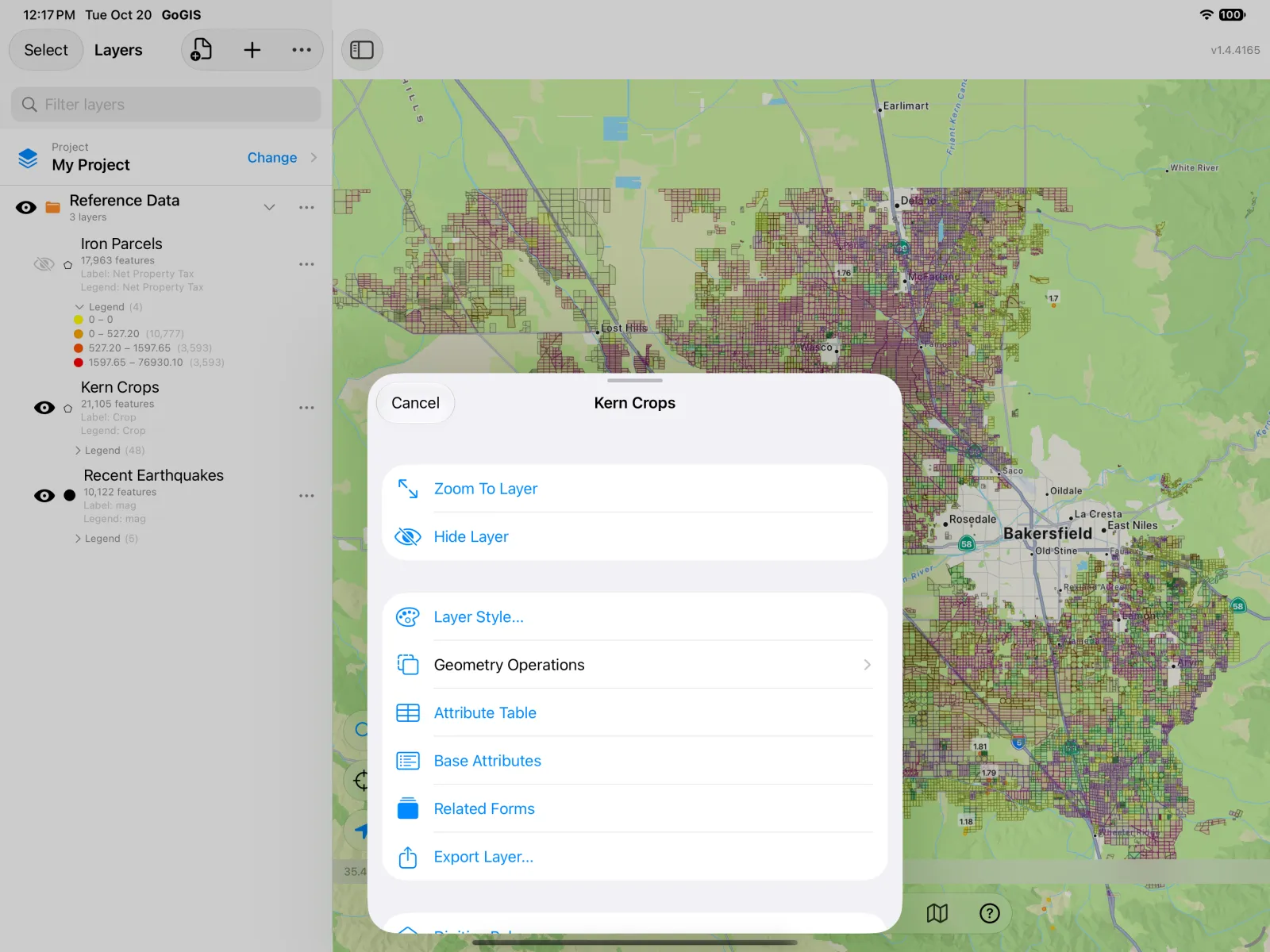
Всяко поле е ред. Натиснете продължително заглавието на която и да е колона, за да видите какво можете да правите с нея.
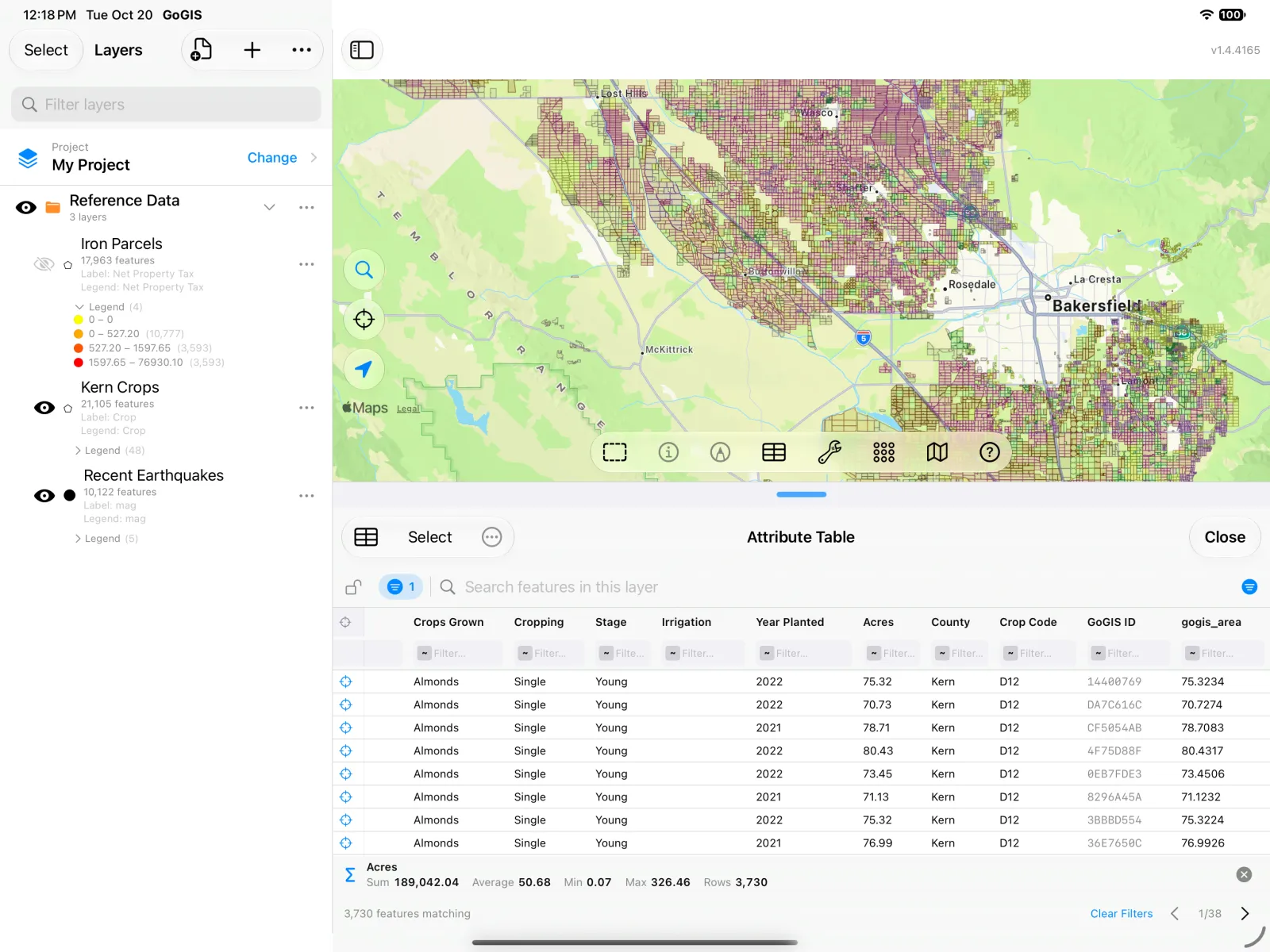
Филтрирайте бадемите: всяка колона има поле за филтър под заглавието си. Въведете Almonds (бадеми) във филтъра на Crop. Таблицата намалява от 21 105 полета до 3 730 бадемови градини.

Сумирайте акрите: натиснете продължително заглавието Acres и изберете Обобщаване. Лентата под таблицата отговаря на въпроса: 189 042 акра бадеми в окръг Кърн, средна градина от 50,68 акра, най-голямата 326,46. Обобщението обхваща всички съвпадащи редове, не само страницата на екрана, и се обновява, когато промените търсенето или филтрите.
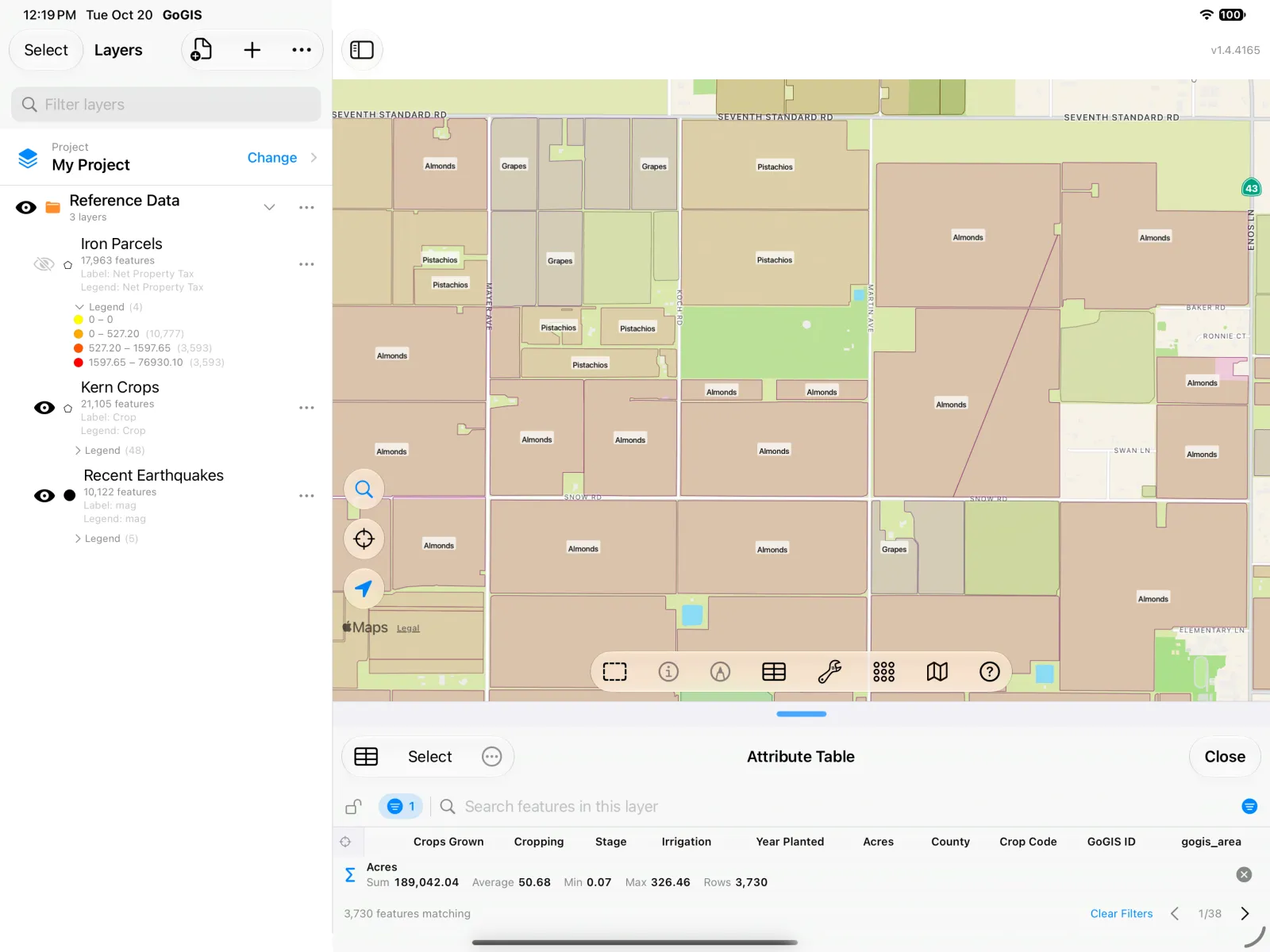
Вижте го на терена: увеличете картата. Със слоя с етикети по култура (натиснете продължително Crop, после Етикети на картата от тази колона) всяко поле показва какво расте в него: бадеми до шамфъстък и грозде.
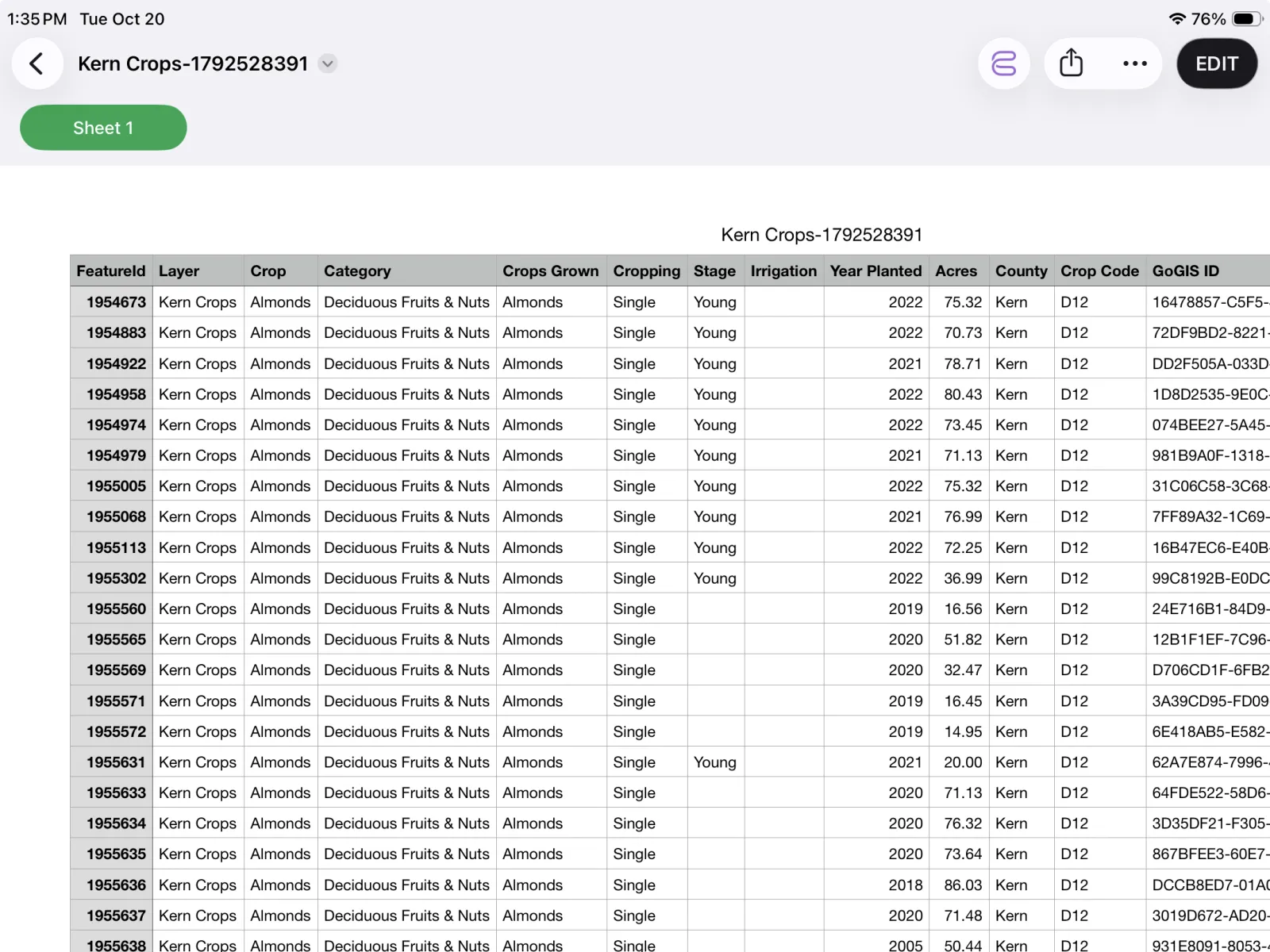
Вземете го със себе си: докоснете иконата на таблица горе вляво в таблицата с атрибути, за да експортирате редовете като CSV файл. Експортът съдържа всеки ред, който отговаря на филтрите Ви, в реда на сортиране, с колоните, които са показани — затова първо скрийте ненужните. Запазете го във „Файлове“ и го отворете в Numbers, Excel или Google Sheets, или го прикачете към имейл.
Пример 2: данък върху имотите в Хърли, окръг Айрън, Уисконсин
Данните: Уисконсин публикува всеки имот в щата със собственик, адрес, данъчни оценки и данък върху имота като архивиран Shapefile за всеки окръг. Окръг Айрън е един от най-малките, затова се изтегля за секунди.
Заредете го: докоснете бутона за импортиране в панела „Слоеве“, изберете Референтни данни, после Имоти в Уисконсин и изберете Iron. След това увеличете към Хърли, административния център на окръга, на границата с Мичиган.

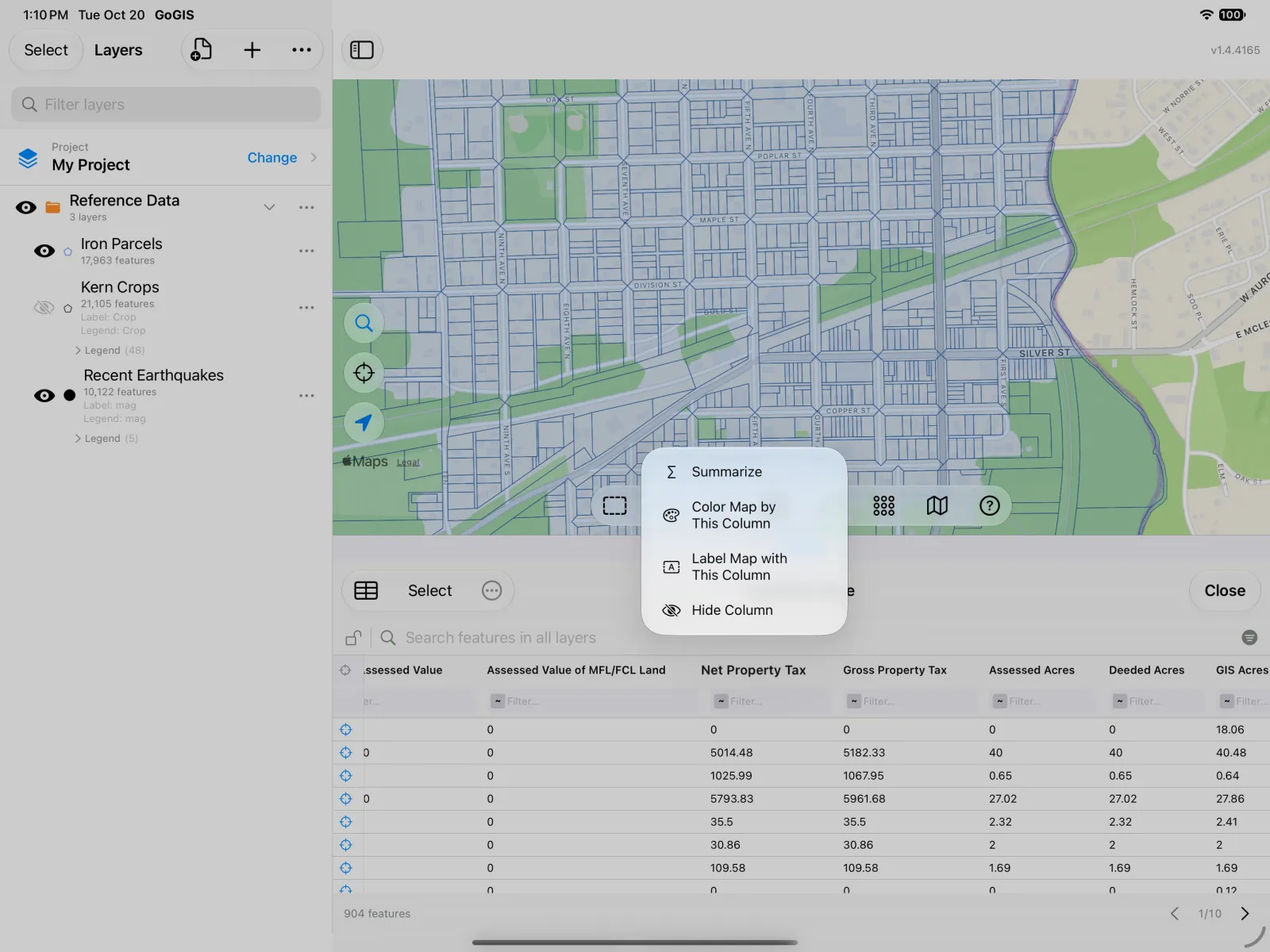
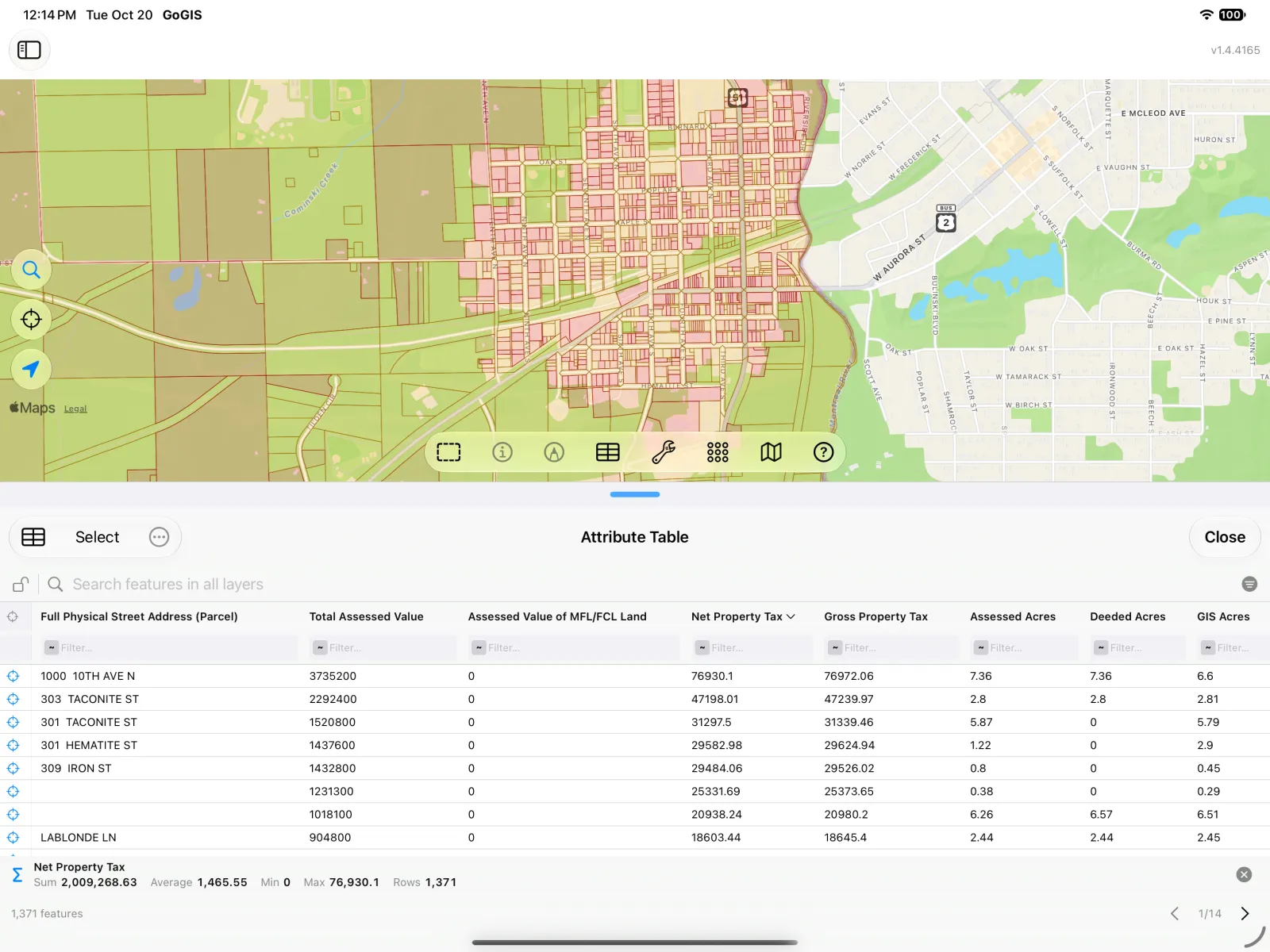
Отворете таблицата с бутона за таблица в лентата с инструменти на картата. Отворена по този начин, таблицата изброява обектите в изгледа, така че следва картата, докато я местите и мащабирате. Натиснете продължително заглавието Net Property Tax (нетен данък върху имота).
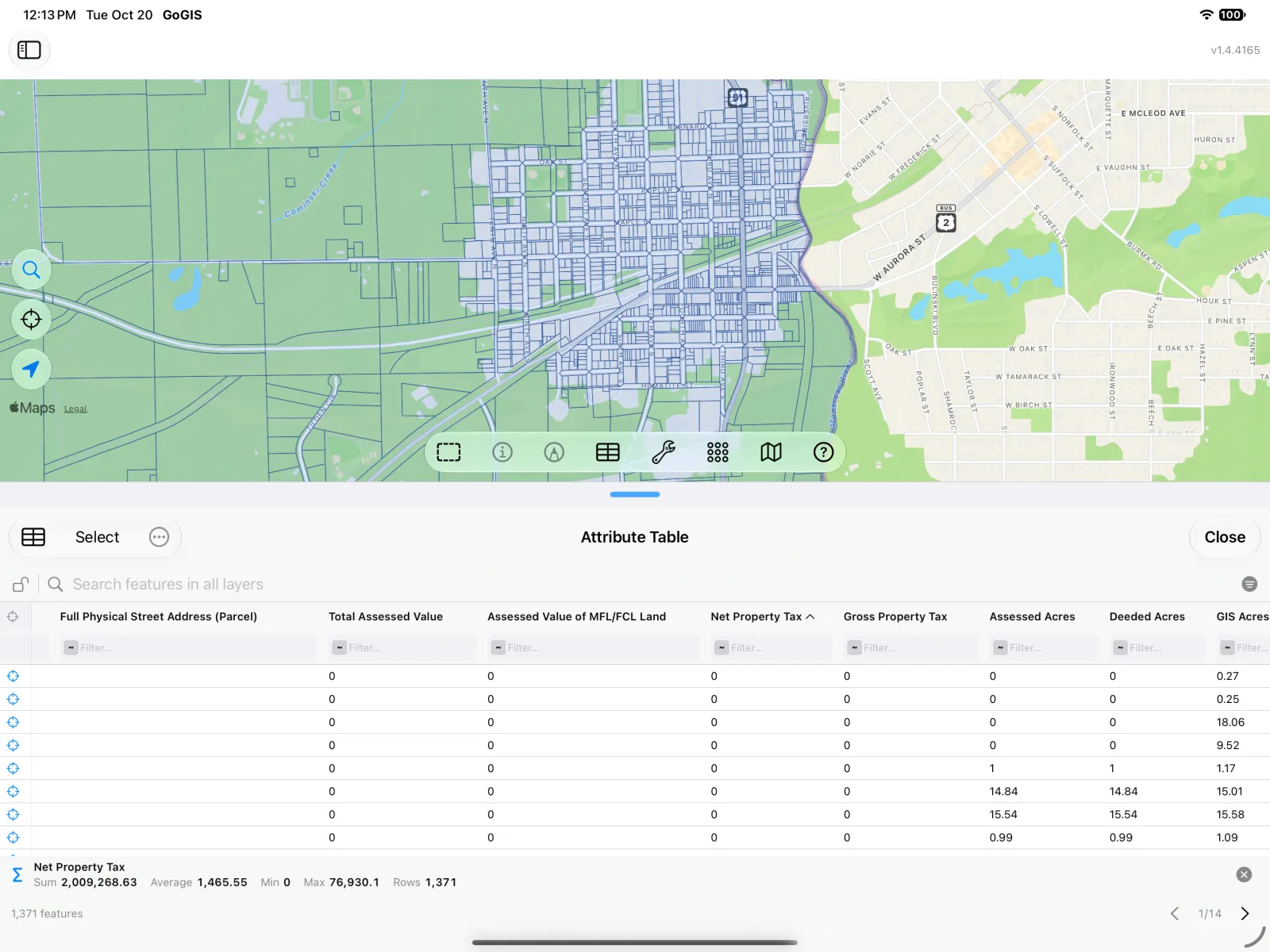
Обобщаване сумира данъка за имотите в изгледа: 1 371 имота плащат 2 009 269 $, средно по 1 465,55 $.
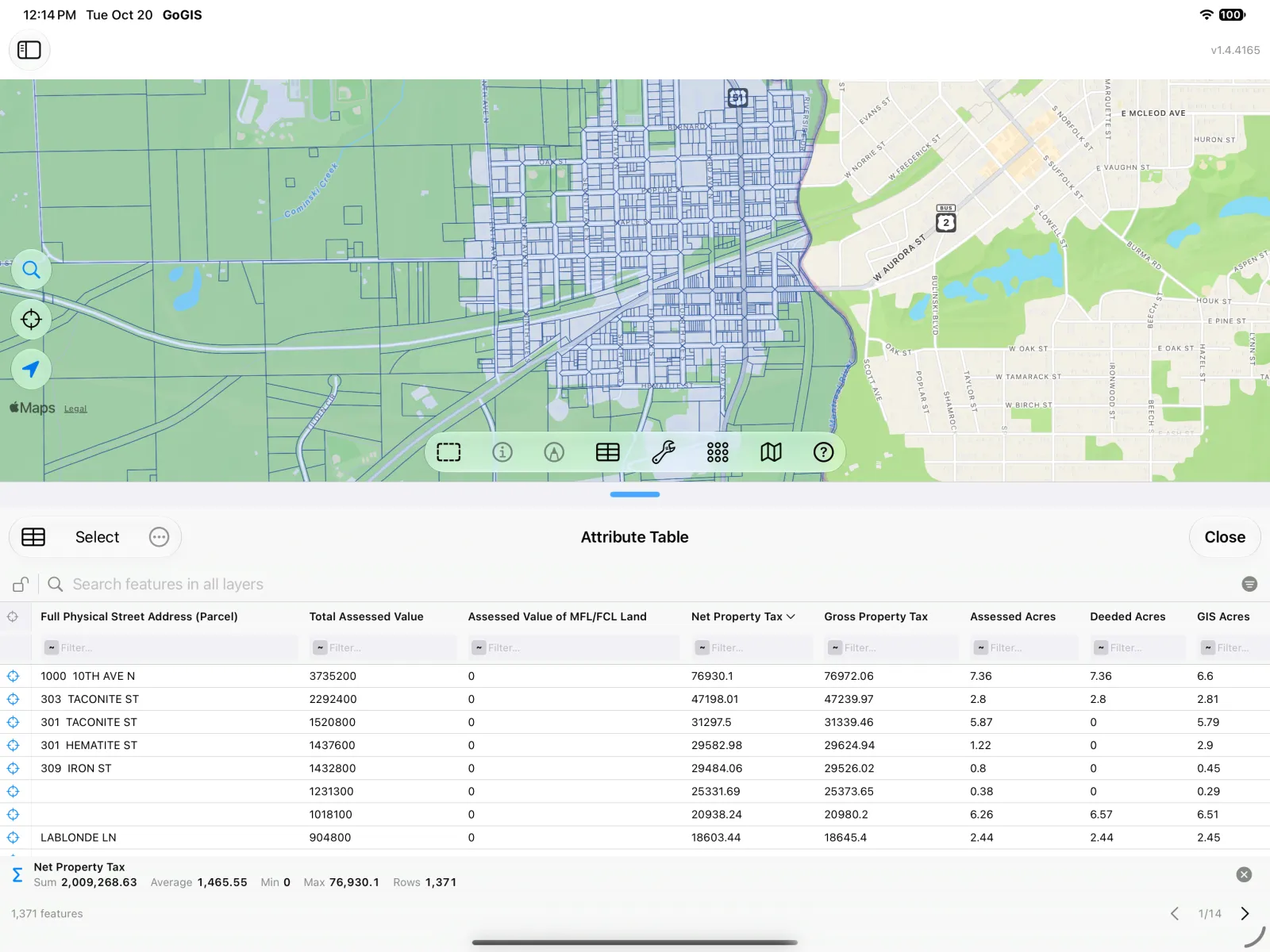
Сортирайте: докоснете заглавието Net Property Tax, после го докоснете отново, за да са най-големите първи. Най-големите данъкоплатци излизат най-горе в таблицата заедно с адресите си. Докоснете мерника в началото на реда, за да увеличите картата до този имот.
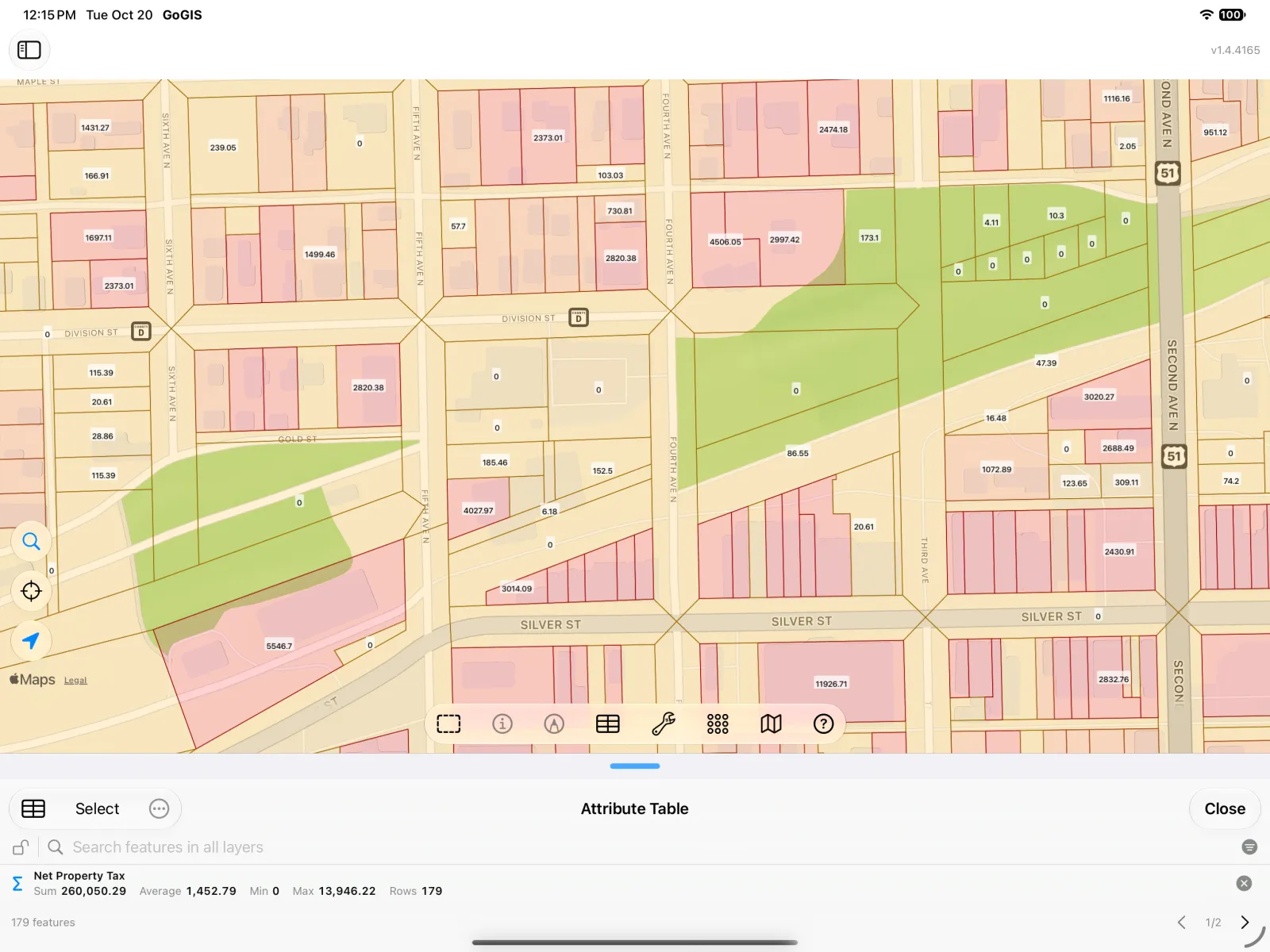
Оцветете картата: натиснете отново продължително заглавието и изберете Оцветяване на картата по тази колона. Числовата колона се разделя на класове с приблизително еднакъв брой имоти във всеки, от жълто до червено, така че кварталите с висок данък изпъкват от пръв поглед. Легендата се появява в панела „Слоеве“ и можете да настроите цветовете и класовете ѝ в настройките за стил на слоя.
Сложете етикети и увеличете: изберете Етикети на картата от тази колона от същото меню, после увеличете към центъра на града. Всеки имот вече показва данъка си на картата — а понеже таблицата следва картата, обобщението се свива до 179-те имота в изгледа: общо 260 050 $.
Пример 3: скорошни земетресения край Токио
Данните: Геоложката служба на САЩ (USGS) публикува всяко регистрирано земетресение по света като GeoJSON поток в реално време. Това не е Shapefile и точно в това е смисълът: същите инструменти работят и със слоеве GeoJSON, KML и GeoPackage.
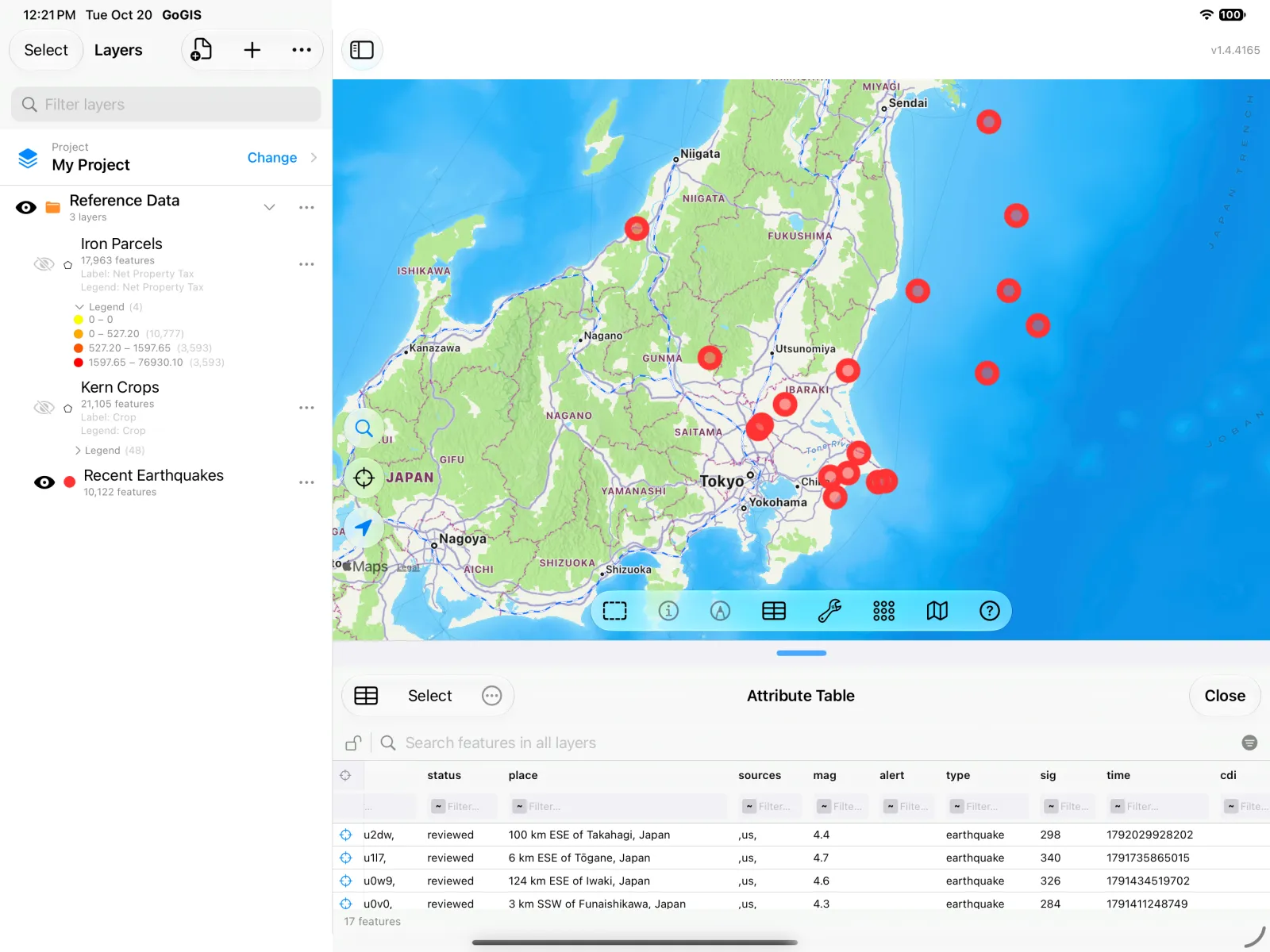
Заредете го: докоснете бутона за импортиране, изберете Референтни данни и в „Глобални“ изберете Скорошни земетресения: последните 30 дни по целия свят — около десет хиляди земетресения. След това увеличете картата към Токио и отворете таблицата от лентата с инструменти на картата.
Натиснете продължително заглавието mag (магнитуд) за менюто на колоната.
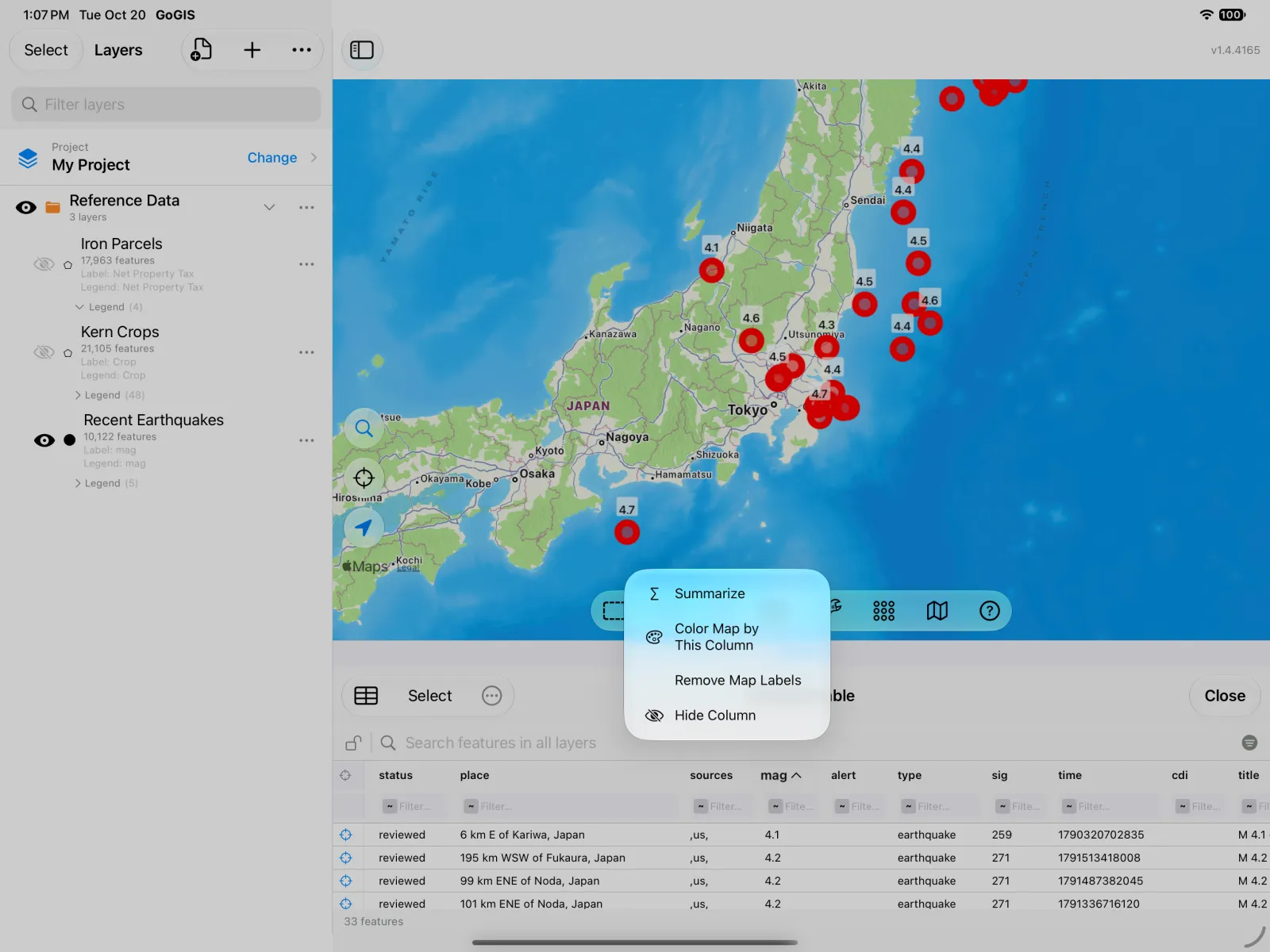
Обобщаване дава средното и най-силното: среден магнитуд 4,54, най-силното 5,3. (Сумата също е там, но събирането на магнитуди няма смисъл — използвайте показателя, който отговаря на въпроса Ви.) Етикети на картата от тази колона поставя магнитуда на всяко земетресение на картата.
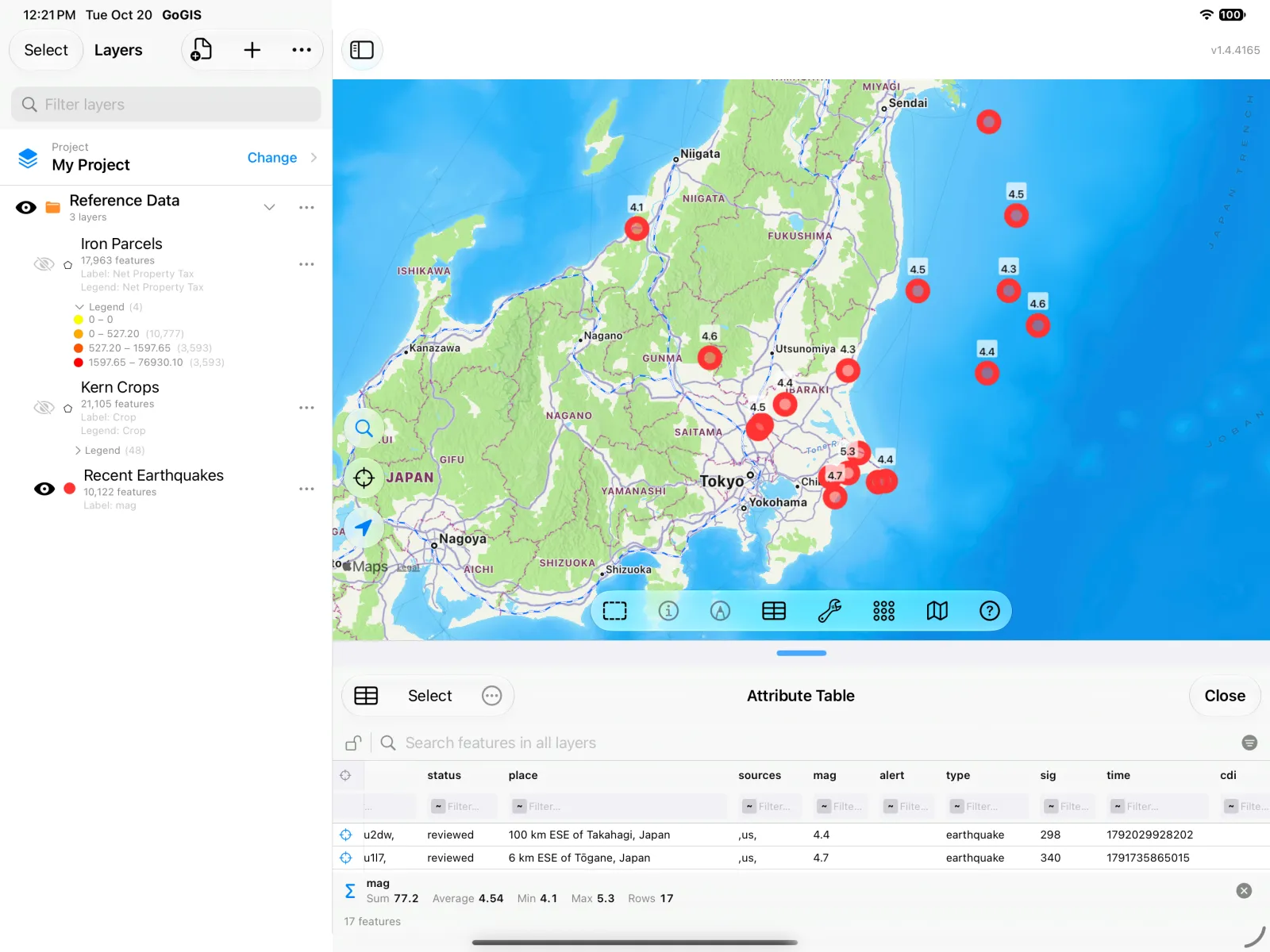

Съвет: някои колони в този поток са за компютри, а не за хора — time, например, е в милисекунди от 1970 г. Натиснете продължително заглавието и изберете Скриване на колоната, за да подредите таблицата преди експорт.
Сега опитайте със свои данни
Всичко описано по-горе работи с всеки слой, който внесете в GoGIS: Shapefile от Вашия окръг, GeoPackage от консултант, KML от уеб картата на колега, GeoJSON от уеб услуга, GPX трак или CSV с точки. За да внесете файл, вижте ръководствата (на английски) за Shapefile, GeoPackage и KML и KMZ. След това отворете таблицата му с атрибути и задайте въпроса си:
- Колко? Филтрирайте таблицата, после използвайте Обобщаване за числова колона.
- Кои са най-големите? Докоснете заглавие, за да сортирате.
- Къде? Оцветете картата по колона и сложете етикети.
- Трябва Ви другаде? Експортирайте редовете като CSV за електронна таблица или отчет.
- Много за промяна? Докоснете Избор, отметнете редовете и задайте една стойност в една колона за всички тях, с Отмяна, ако размислите. Таблицата с атрибути на iPhone и iPad описва това и всеки филтър — от „по-голямо от“ до „между“.
Всичко работи на устройството, офлайн след като данните са заредени, без акаунт и без абонамент.
Готови за още? Следваща стъпка: буфер, пресичане, разлика и разтваряне комбинира слоеве по местоположение: имотите на една миля от мина, почвите под поле, земята извън влажна зона.