Bạn có thể làm gì với tệp Shapefile, GeoPackage hay KML?
Ai đó gửi cho bạn một shapefile, một GeoPackage, một tệp KML. Bạn mở nó, và nó hiện ngay trên bản đồ. Rồi sao nữa?
Dù là định dạng nào, câu trả lời cũng giống nhau, vì định dạng nào cũng là một bản đồ có bảng phía sau: mỗi đối tượng một hàng, mỗi thuộc tính một cột. (Mới làm quen với tệp GIS? Hãy bắt đầu từ đây để hiểu điều đó nghĩa là gì.) Khi tệp đã ở trong GoGIS, bạn làm việc với bảng đó theo cùng một cách. GoGIS mở các định dạng này thành lớp có bảng thuộc tính:
- Shapefile (.zip chứa .shp, .dbf, .shx, .prj) — vẫn là định dạng trao đổi tiêu chuẩn của chính quyền địa phương, công ty tiện ích và các cơ quan
- GeoPackage (.gpkg) — một tệp có thể chứa nhiều lớp
- KML và KMZ — từ các ứng dụng xem quả địa cầu và nhiều bản đồ web
- GeoJSON — phổ biến với dịch vụ web và nguồn dữ liệu trực tiếp
- GPX — hành trình và điểm mốc từ máy GPS
- CSV có cột tọa độ — các điểm từ một bảng tính
Hướng dẫn này dùng ba ví dụ thực tế. Dữ liệu miễn phí và công khai, và trông giống những tệp bạn sẽ nhận từ chính quyền địa phương, cơ quan cấp bang hay đơn vị tư vấn: hai shapefile nén và một nguồn GeoJSON.
Lấy dữ liệu: không cần tệp
Bạn không cần tìm hay tải gì để làm theo. Cả ba bộ dữ liệu đều có sẵn trong GoGIS ở mục Dữ liệu Tham chiếu, nơi lấy dữ liệu công khai trực tiếp từ các cơ quan phát hành và nhập vào thành một lớp bình thường — giống hệt một tệp bạn tự mở.
Để mở Dữ liệu Tham chiếu: trong bảng Lớp, chạm vào nút nhập (biểu tượng tài liệu có dấu +) và chọn Dữ liệu Tham chiếu. Sau đó chọn:
- California Crops (2024) → Kern, cho ví dụ 1
- Thửa đất Wisconsin → Iron, cho ví dụ 2
- Động đất gần đây, trong mục Toàn cầu, cho ví dụ 3
Làm xong, Dữ liệu Tham chiếu còn nhiều dữ liệu khác để bạn luyện tập: vùng lũ FEMA, thổ nhưỡng SSURGO, đất ngập nước, sông và hồ, khu bảo tồn, cháy rừng đang diễn ra, và ở châu Âu là Natura 2000. Xem thổ nhưỡng SSURGO và bản đồ lũ FEMA (tiếng Anh) để biết thêm. Mọi thứ trong hướng dẫn này đều áp dụng được cho bất kỳ dữ liệu nào trong số đó, và cho cả tệp của bạn.
- Cây trồng ở hạt Kern, California: có bao nhiêu mẫu Anh trồng hạnh nhân? (lọc, tính tổng, xuất ra bảng tính)
- Thửa đất ở hạt Iron, Wisconsin: ai đóng thuế bất động sản nhiều nhất thị trấn? (tính tổng, sắp xếp, tô màu bản đồ, gắn nhãn)
- Động đất gần đây: các trận động đất quanh Tokyo tháng này mạnh đến mức nào? (trung bình, trận mạnh nhất, nhãn)
Ảnh chụp màn hình được chụp trên iPad, nơi bản đồ và bảng thuộc tính nằm cạnh nhau. Mọi thứ cũng hoạt động trên iPhone, nơi bảng mở chồng lên bản đồ.
Trước khi bắt đầu: menu tiêu đề cột
Phần lớn các bước sau diễn ra trong bảng thuộc tính, dạng xem bảng tính của một lớp: mỗi đối tượng một hàng, mỗi thuộc tính một cột. Hai thao tác trên tiêu đề cột làm được gần như mọi thứ:
- Chạm vào tiêu đề để sắp xếp theo cột đó. Chạm lần nữa để đảo ngược thứ tự.
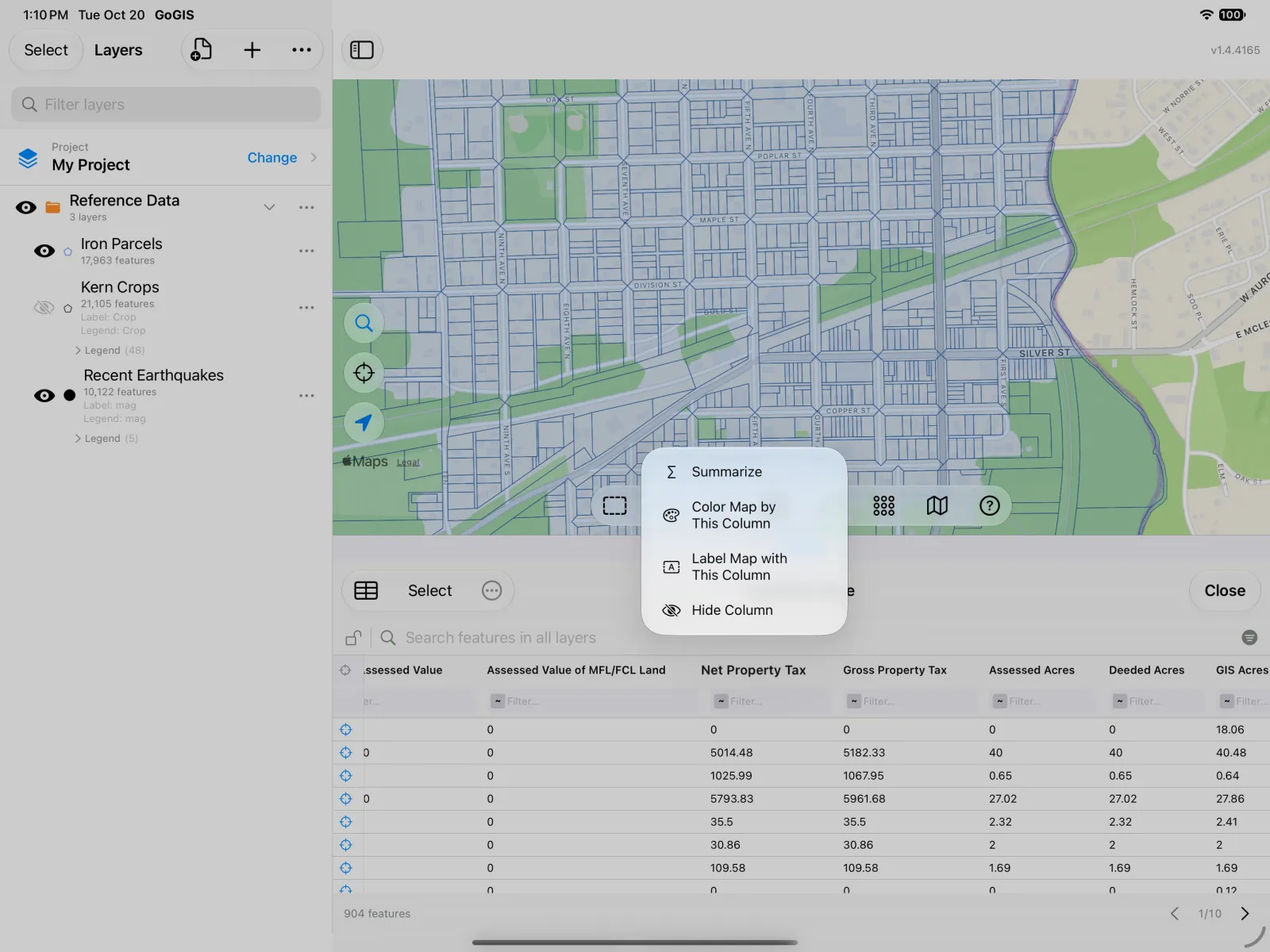
- Nhấn giữ tiêu đề để mở menu của cột:
- Tóm tắt — tổng, trung bình, nhỏ nhất và lớn nhất của một cột số, cho các hàng bạn đang xem.
- Tô màu bản đồ theo cột này — tạo chú giải cho lớp từ các giá trị của cột.
- Gắn nhãn bản đồ bằng cột này — hiển thị giá trị của cột trên bản đồ.
- Ẩn cột — ẩn cột khỏi bảng và khỏi tệp CSV khi xuất.
Ví dụ 1: Diện tích hạnh nhân ở hạt Kern, California
Dữ liệu: Sở Tài nguyên Nước California (California Department of Water Resources) lập bản đồ mọi thửa ruộng trong bang mỗi năm và phát hành dưới dạng shapefile nén, kèm loại cây trồng trên từng thửa và diện tích của nó. GoGIS tải về giúp bạn, mỗi lần một hạt.
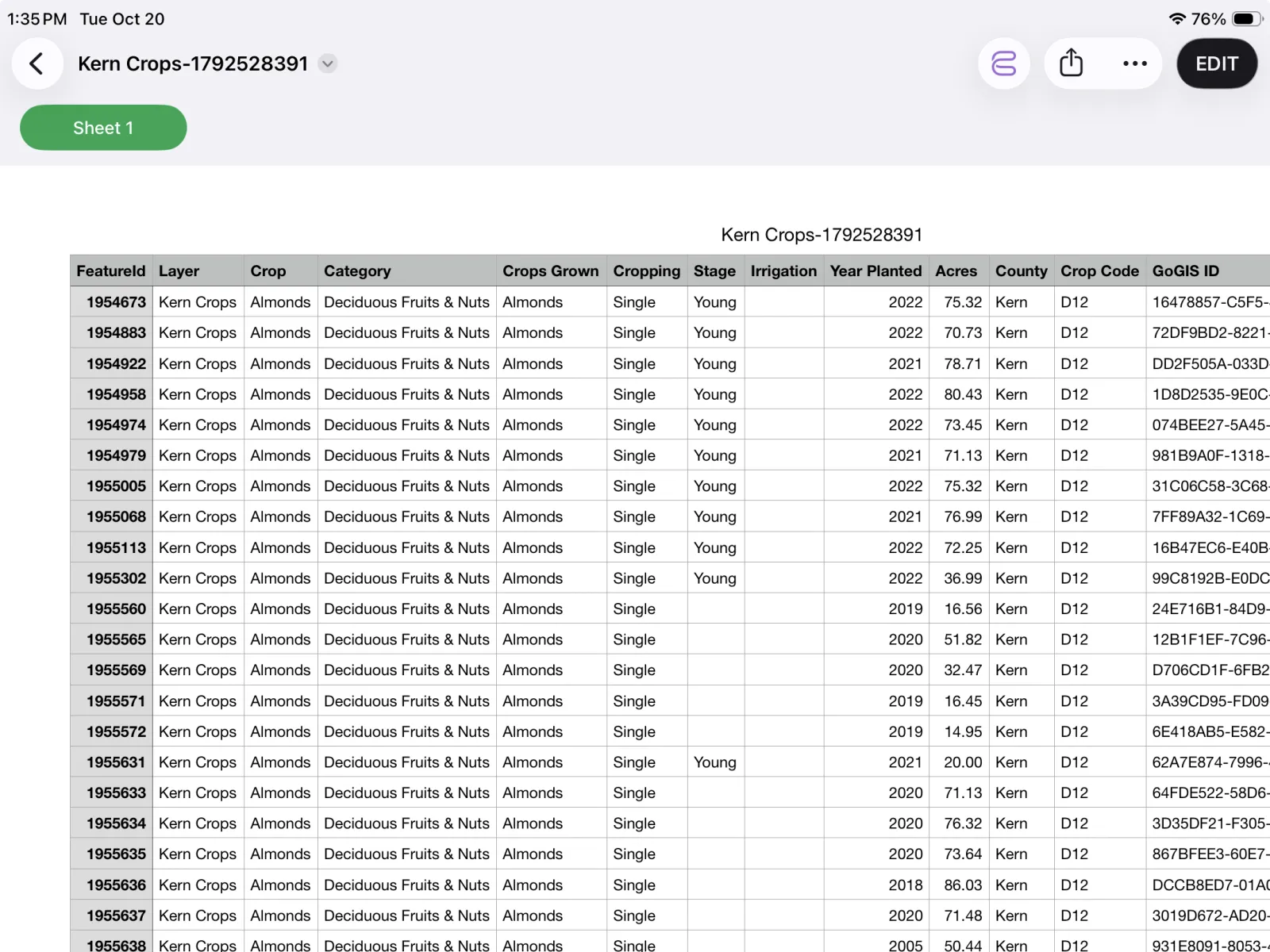
Tải dữ liệu: trong bảng Lớp, chạm vào nút nhập (biểu tượng tài liệu có dấu +), chọn Dữ liệu Tham chiếu, rồi California Crops (2024), và chọn Kern. Kern Crops được nhập thành một lớp gồm 21.105 thửa ruộng.

Mở bảng thuộc tính: trong bảng Lớp, chạm vào … bên cạnh Kern Crops và chọn Bảng thuộc tính.
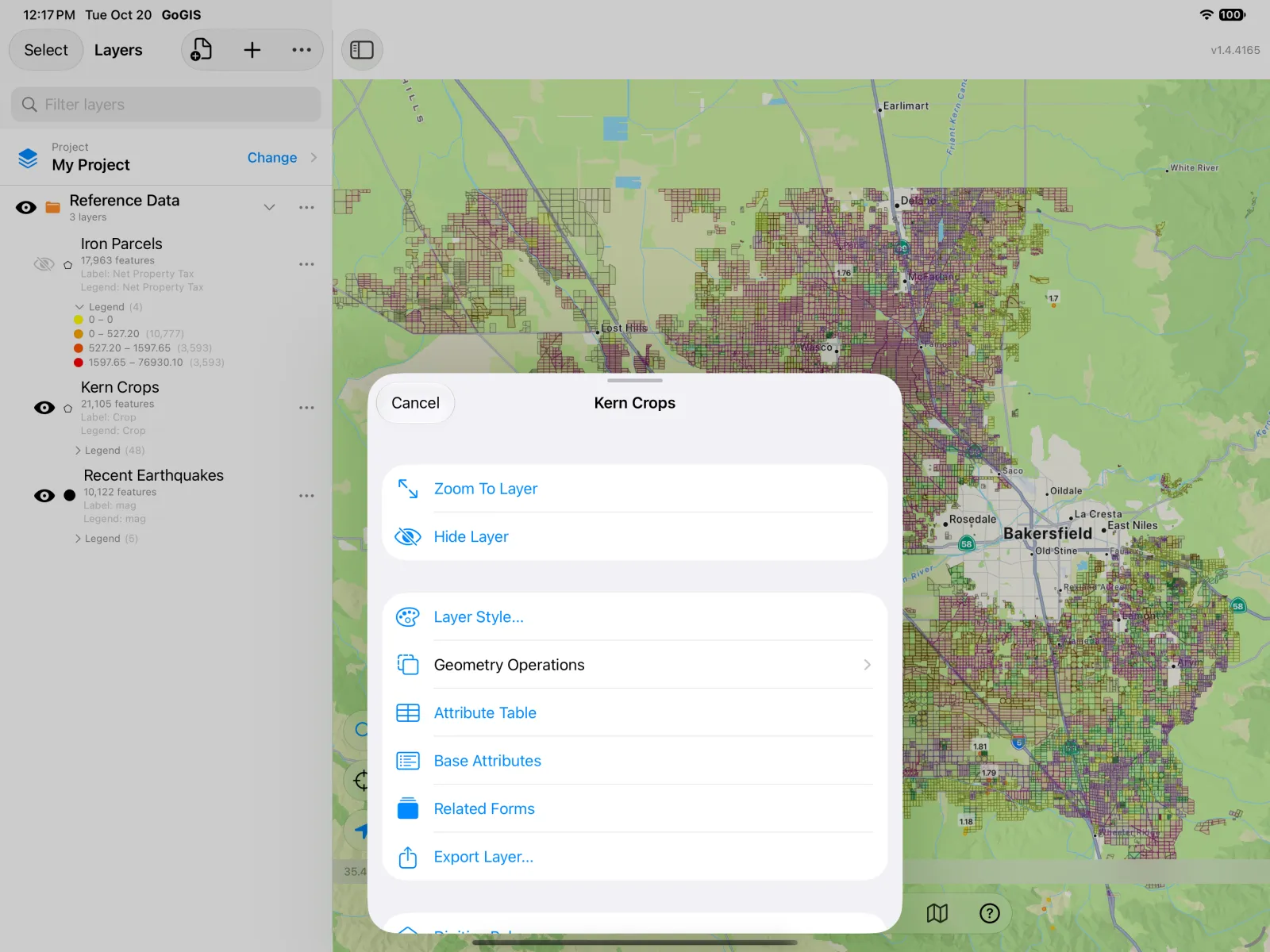
Mỗi thửa ruộng là một hàng. Nhấn giữ tiêu đề cột bất kỳ để xem bạn có thể làm gì với cột đó.
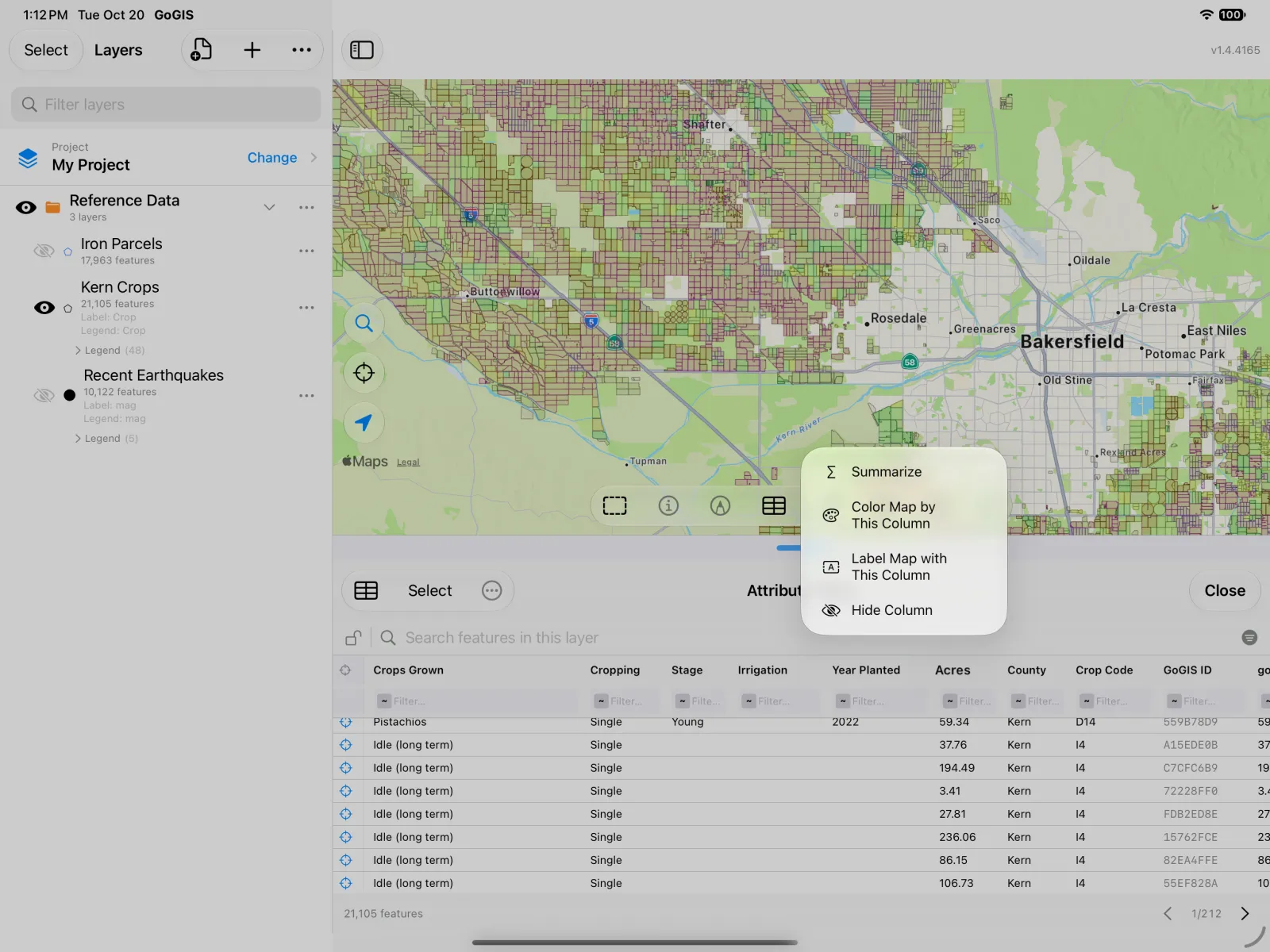
Lọc ra hạnh nhân: mỗi cột có một ô lọc bên dưới tiêu đề. Gõ Almonds vào ô lọc của cột Crop (cây trồng). Bảng giảm từ 21.105 thửa ruộng xuống còn 3.730 vườn hạnh nhân.

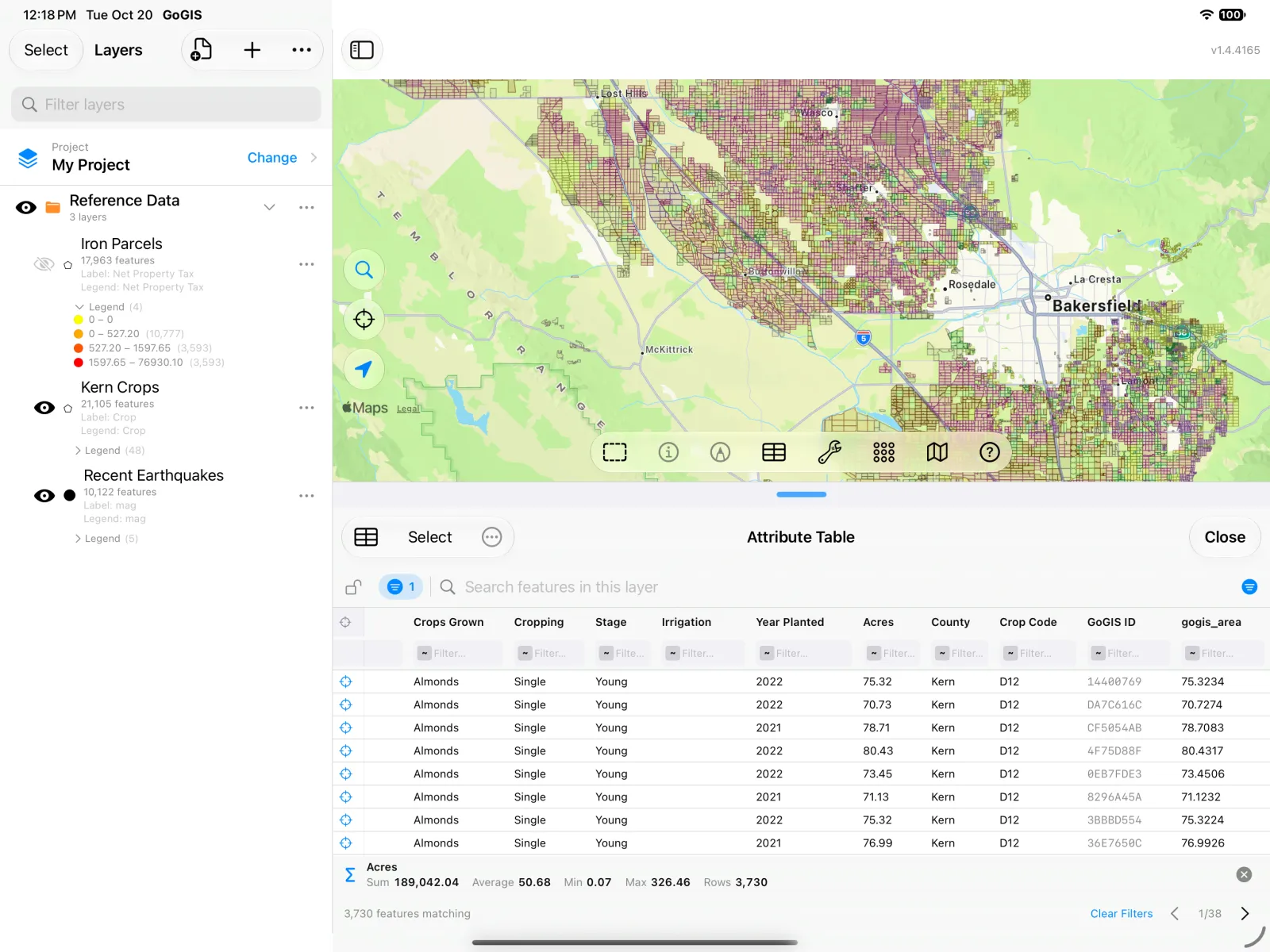
Tính tổng diện tích: nhấn giữ tiêu đề Acres và chọn Tóm tắt. Một thanh bên dưới bảng trả lời câu hỏi: 189.042 mẫu Anh hạnh nhân ở hạt Kern, trung bình mỗi vườn 50,68 mẫu Anh, vườn lớn nhất 326,46 mẫu Anh. Phần tóm tắt tính trên mọi hàng khớp, không chỉ trang đang hiện trên màn hình, và cập nhật khi bạn thay đổi tìm kiếm hay bộ lọc.
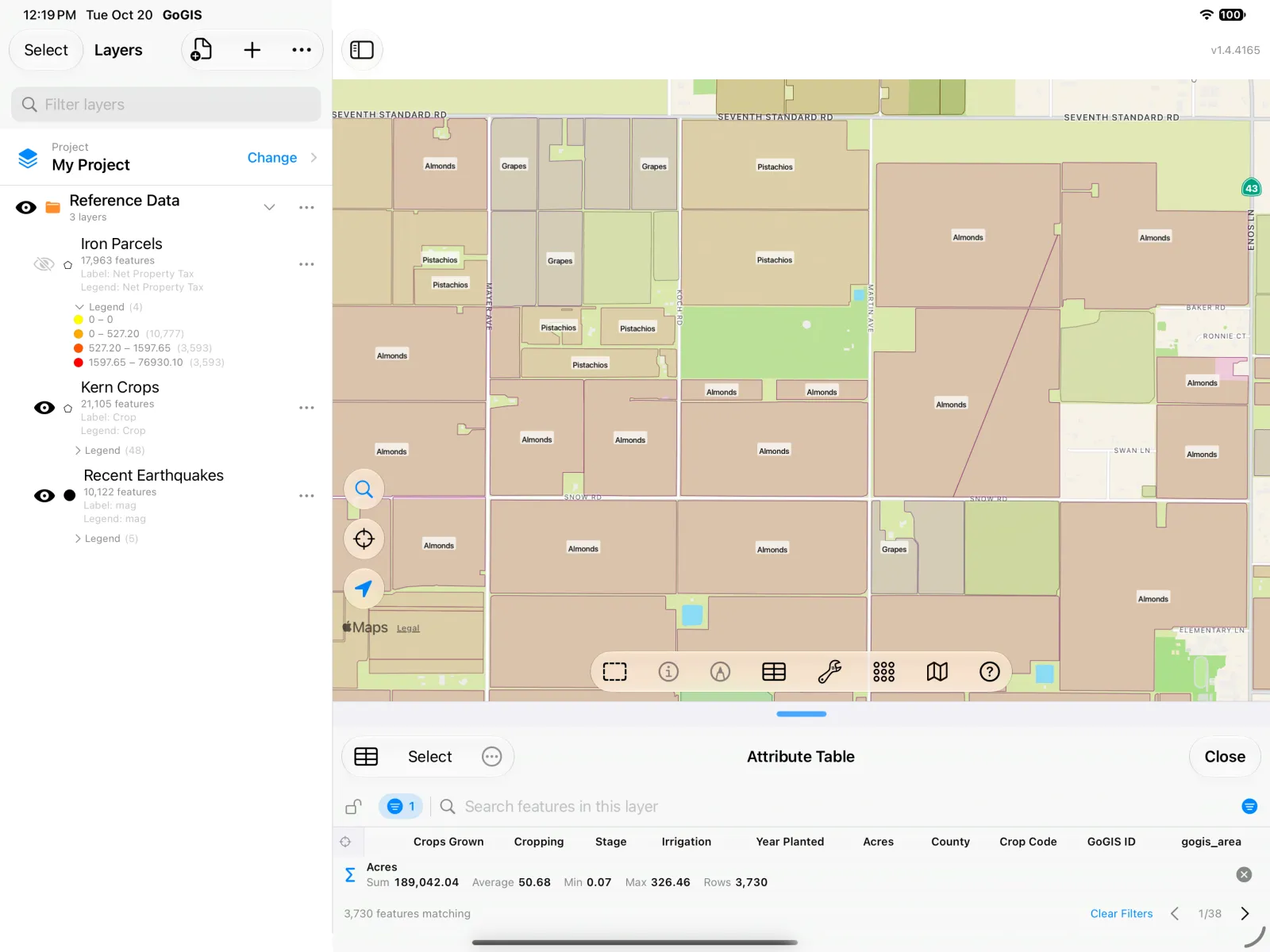
Xem ngoài thực địa: phóng to bản đồ. Khi lớp được gắn nhãn theo cây trồng (nhấn giữ Crop, rồi chọn Gắn nhãn bản đồ bằng cột này), mỗi thửa ruộng cho biết cây gì đang mọc ở đó: hạnh nhân bên cạnh hồ trăn và nho.
Mang theo dữ liệu: chạm vào biểu tượng bảng ở góc trên bên trái bảng thuộc tính để xuất các hàng thành tệp CSV. Tệp xuất chứa mọi hàng khớp với bộ lọc của bạn, theo thứ tự bạn đã sắp xếp, với các cột đang hiển thị — vì vậy hãy ẩn trước những cột không cần. Lưu vào Tệp (Files) và mở bằng Numbers, Excel hoặc Google Sheets, hoặc đính kèm vào email.
Ví dụ 2: Thuế bất động sản ở Hurley, hạt Iron, Wisconsin
Dữ liệu: Wisconsin công bố mọi thửa đất trong bang, kèm chủ sở hữu, địa chỉ, giá trị định giá và thuế bất động sản, dưới dạng shapefile nén cho từng hạt. Hạt Iron thuộc loại nhỏ nhất, nên chỉ vài giây là tải xong.
Tải dữ liệu: chạm vào nút nhập trong bảng Lớp, chọn Dữ liệu Tham chiếu, rồi Thửa đất Wisconsin, và chọn Iron. Sau đó phóng to đến Hurley, thủ phủ của hạt, nằm sát biên giới với Michigan.

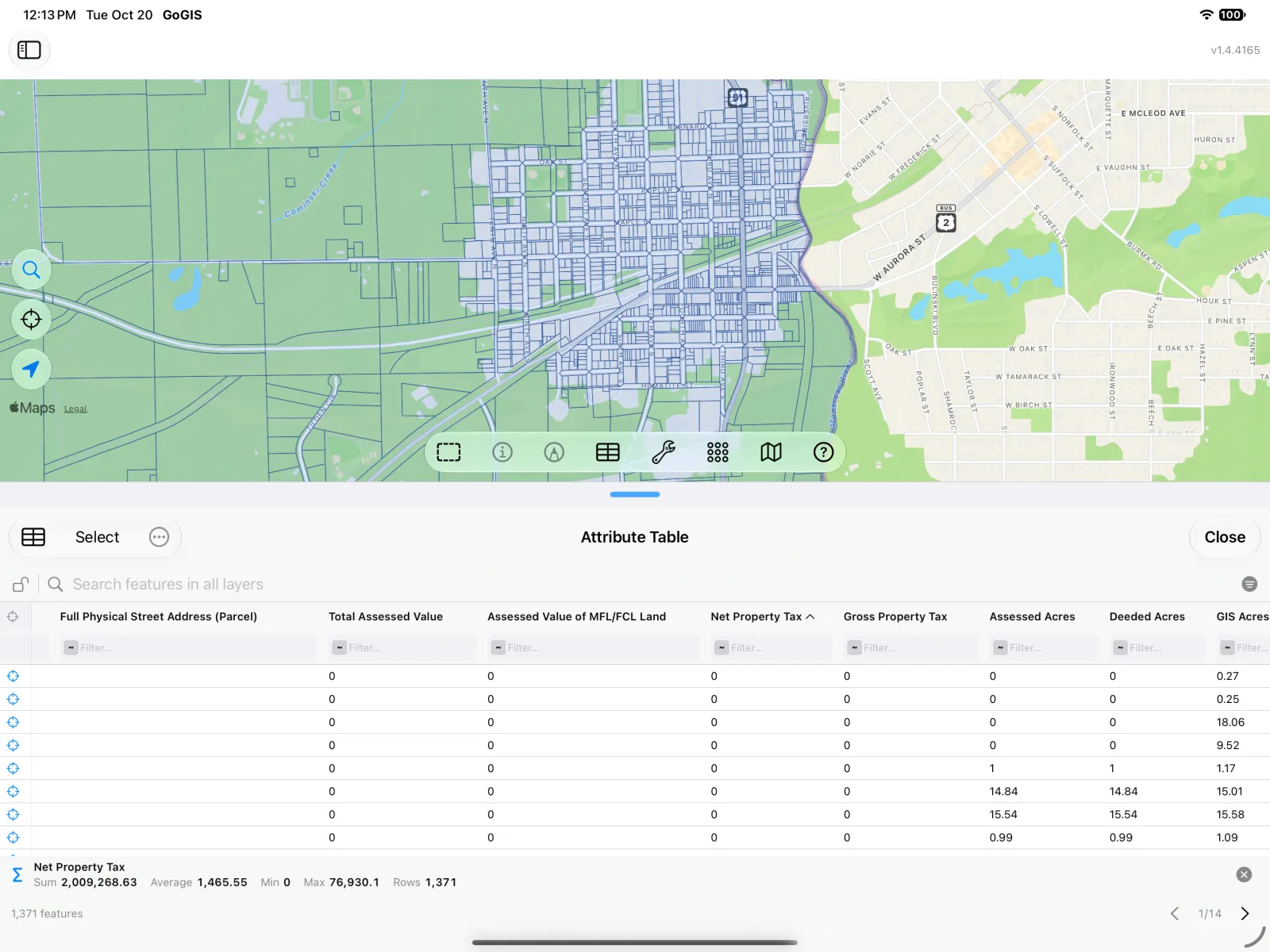
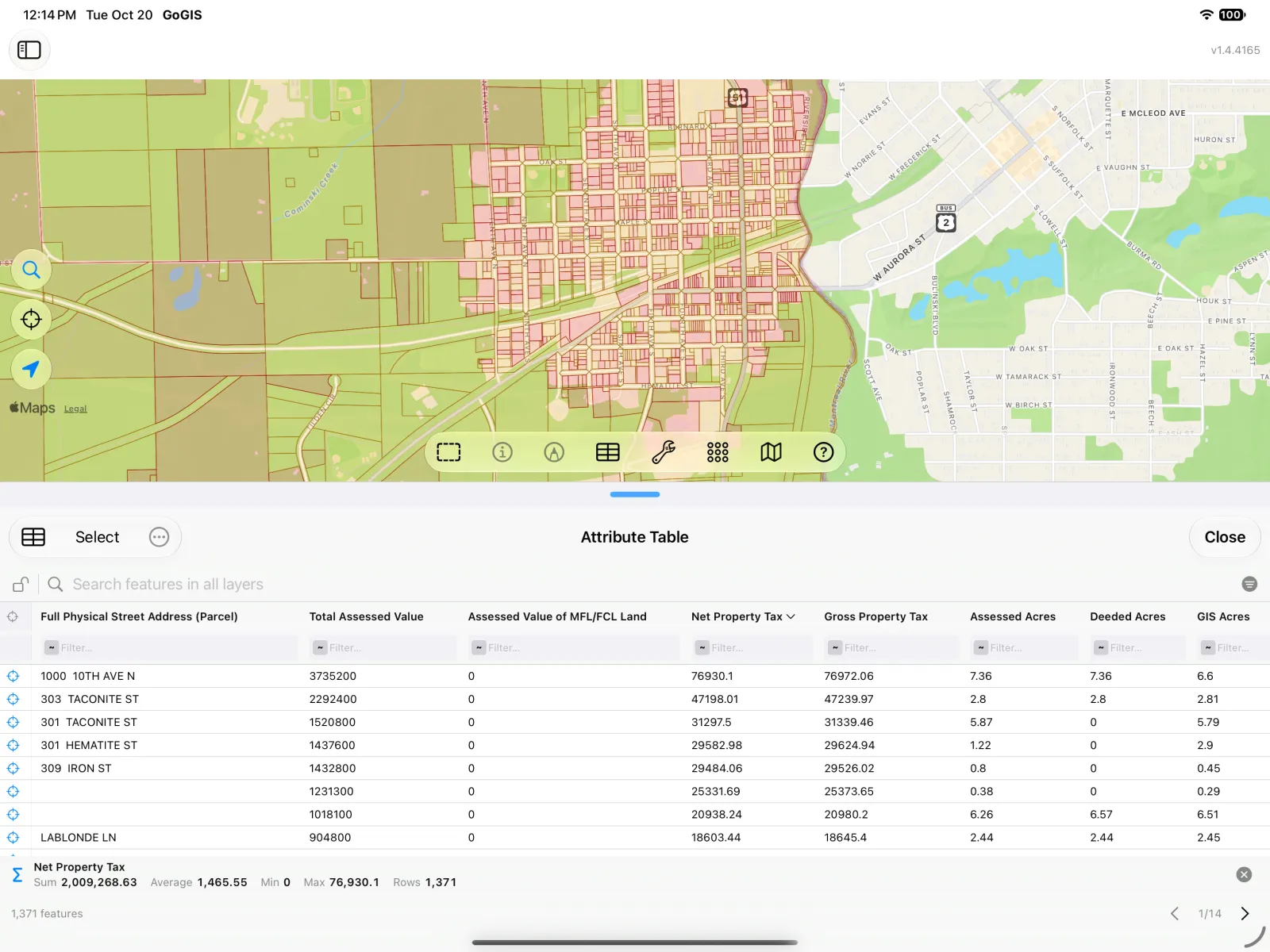
Mở bảng bằng nút bảng trên thanh công cụ bản đồ. Khi mở theo cách này, bảng liệt kê các đối tượng đang hiện trong khung nhìn, nên nó đi theo bản đồ khi bạn kéo và phóng to thu nhỏ. Nhấn giữ tiêu đề Net Property Tax (thuế bất động sản ròng).
Tóm tắt tính tổng thuế của các thửa đất trong khung nhìn: 1.371 thửa đất đóng 2.009.269 USD, trung bình 1.465,55 USD.
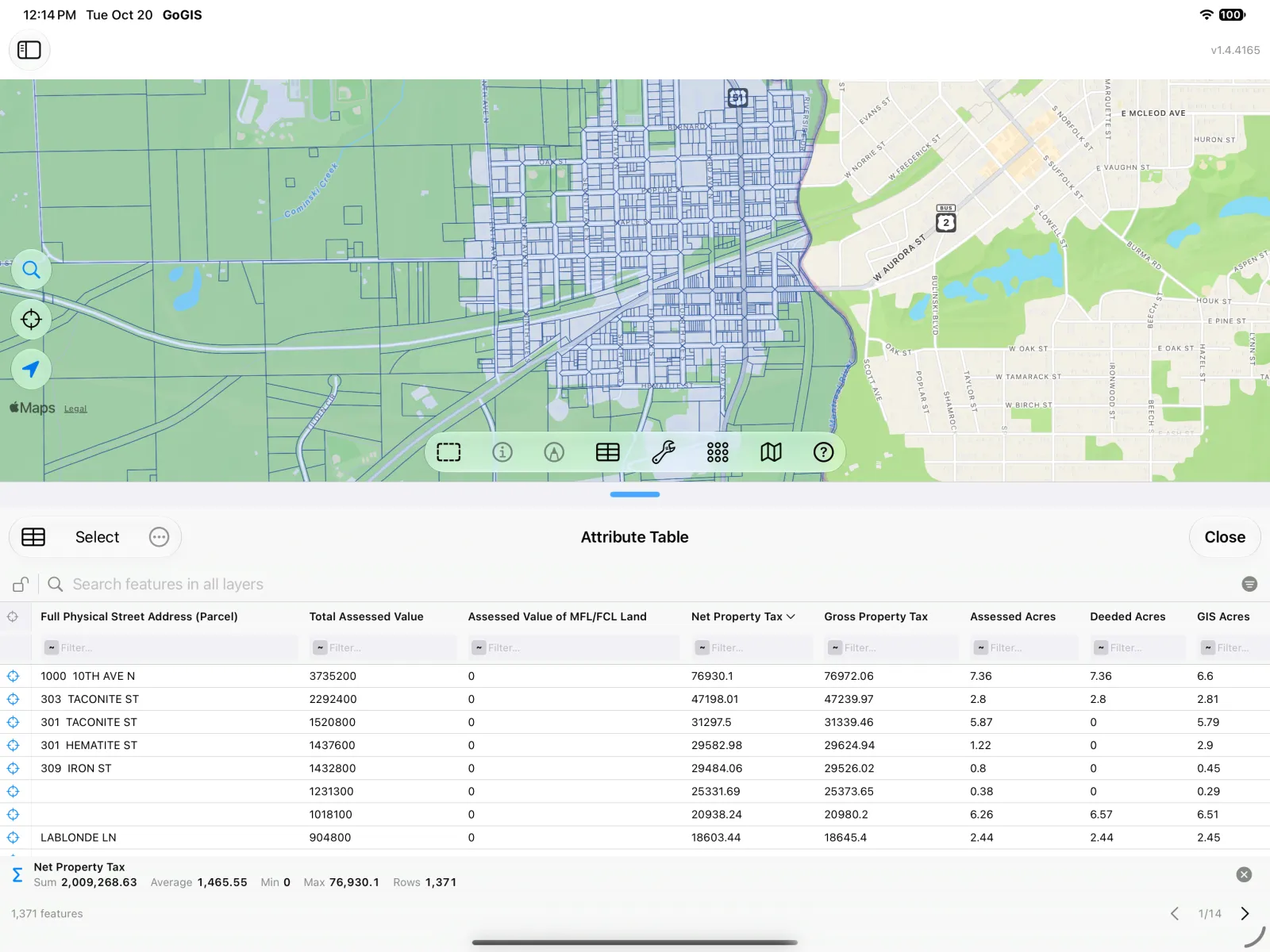
Sắp xếp: chạm vào tiêu đề Net Property Tax, rồi chạm lần nữa để giá trị lớn nhất lên đầu. Những người đóng thuế nhiều nhất hiện ở đầu bảng, kèm địa chỉ. Chạm vào biểu tượng ngắm ở đầu một hàng để phóng bản đồ đến thửa đất đó.
Tô màu bản đồ: nhấn giữ tiêu đề đó một lần nữa và chọn Tô màu bản đồ theo cột này. Cột số được chia thành các khoảng có số thửa đất xấp xỉ nhau, từ vàng đến đỏ, nên các khu phố có thuế cao nổi bật ngay khi nhìn vào. Chú giải xuất hiện trong bảng Lớp, và bạn có thể tinh chỉnh màu sắc và các khoảng trong phần cài đặt kiểu của lớp.
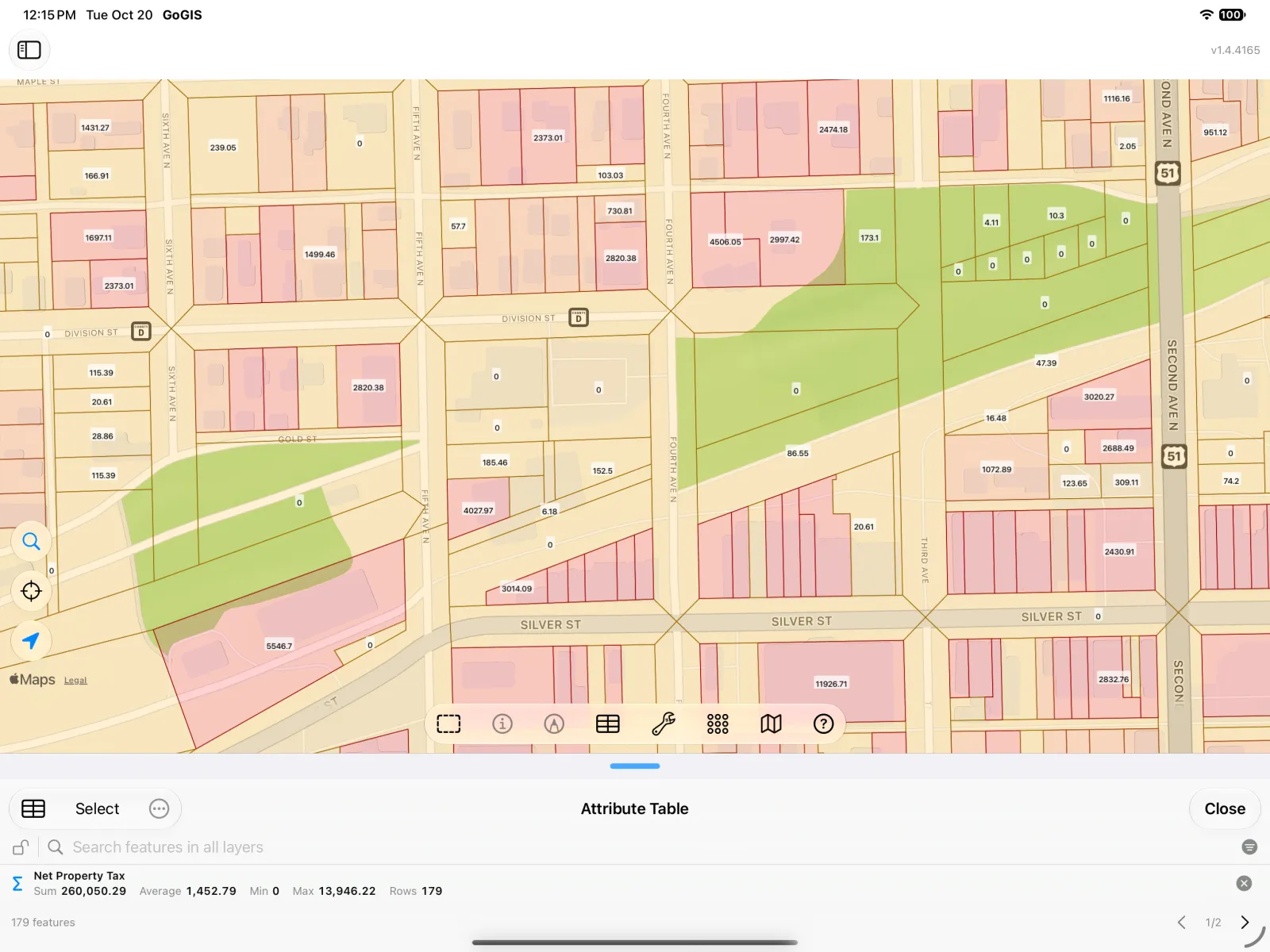
Gắn nhãn và phóng to: chọn Gắn nhãn bản đồ bằng cột này từ cùng menu đó, rồi phóng to vào trung tâm thị trấn. Giờ đây mỗi thửa đất hiển thị số thuế của nó trên bản đồ — và vì bảng đi theo bản đồ, phần tóm tắt thu lại còn 179 thửa đất trong khung nhìn: tổng cộng 260.050 USD.
Ví dụ 3: Động đất gần đây gần Tokyo
Dữ liệu: Cục Khảo sát Địa chất Hoa Kỳ (U.S. Geological Survey) công bố mọi trận động đất được ghi nhận trên toàn thế giới dưới dạng nguồn GeoJSON trực tiếp. Đây không phải shapefile, và đó chính là điều muốn nói: cùng những công cụ ấy cũng dùng được cho các lớp GeoJSON, KML và GeoPackage.
Tải dữ liệu: chạm vào nút nhập, chọn Dữ liệu Tham chiếu, và trong mục Toàn cầu chọn Động đất gần đây: 30 ngày qua, trên toàn thế giới — khoảng mười nghìn trận. Sau đó phóng bản đồ đến Tokyo và mở bảng từ thanh công cụ bản đồ.
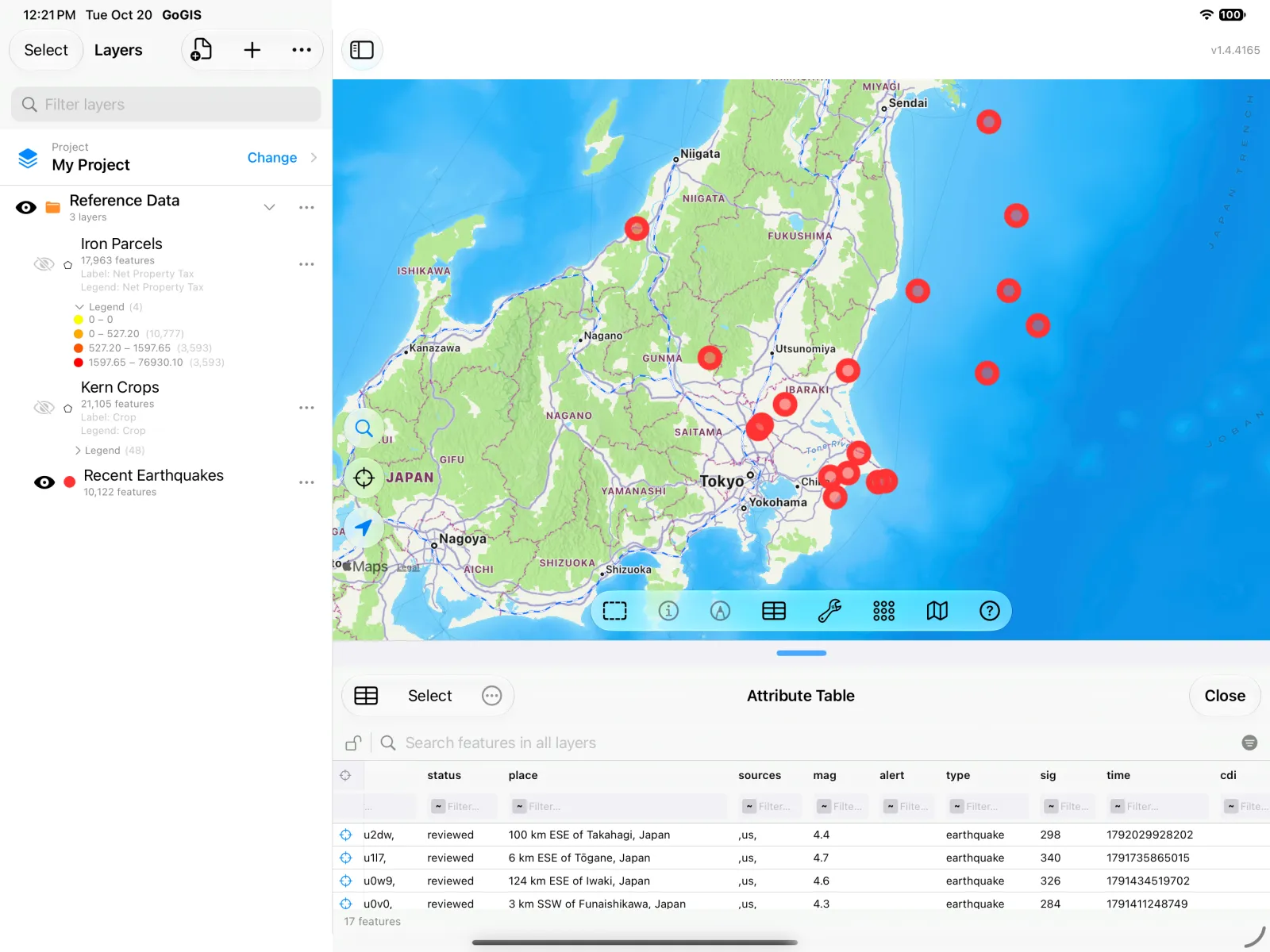
Nhấn giữ tiêu đề mag (độ lớn) để mở menu của cột.
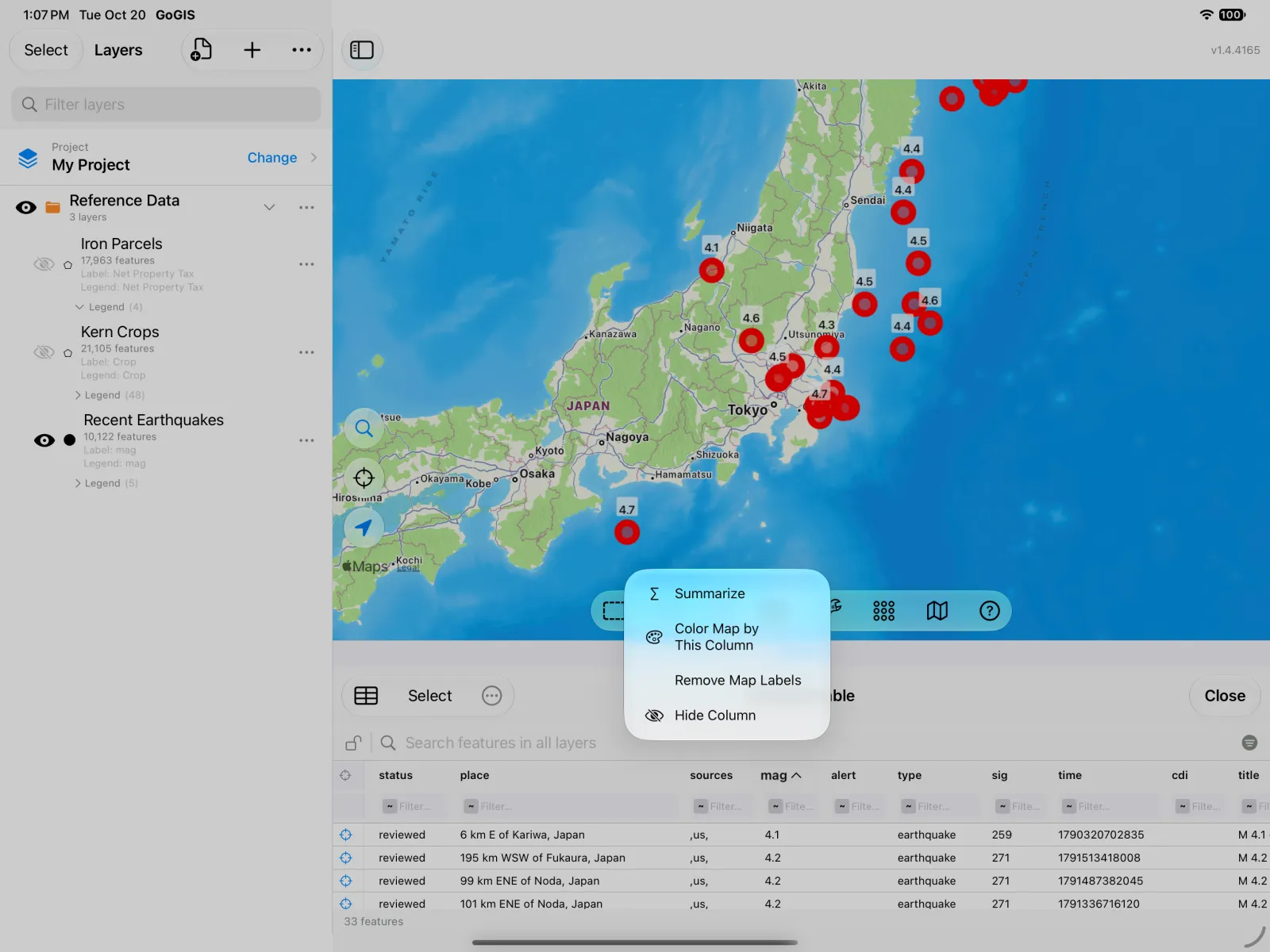
Tóm tắt cho biết giá trị trung bình và trận mạnh nhất: độ lớn trung bình 4,54, mạnh nhất 5,3. (Tổng cũng có ở đó, nhưng cộng các độ lớn lại với nhau chẳng có ý nghĩa gì — hãy dùng con số tóm tắt phù hợp với câu hỏi của bạn.) Gắn nhãn bản đồ bằng cột này đặt độ lớn của từng trận lên bản đồ.
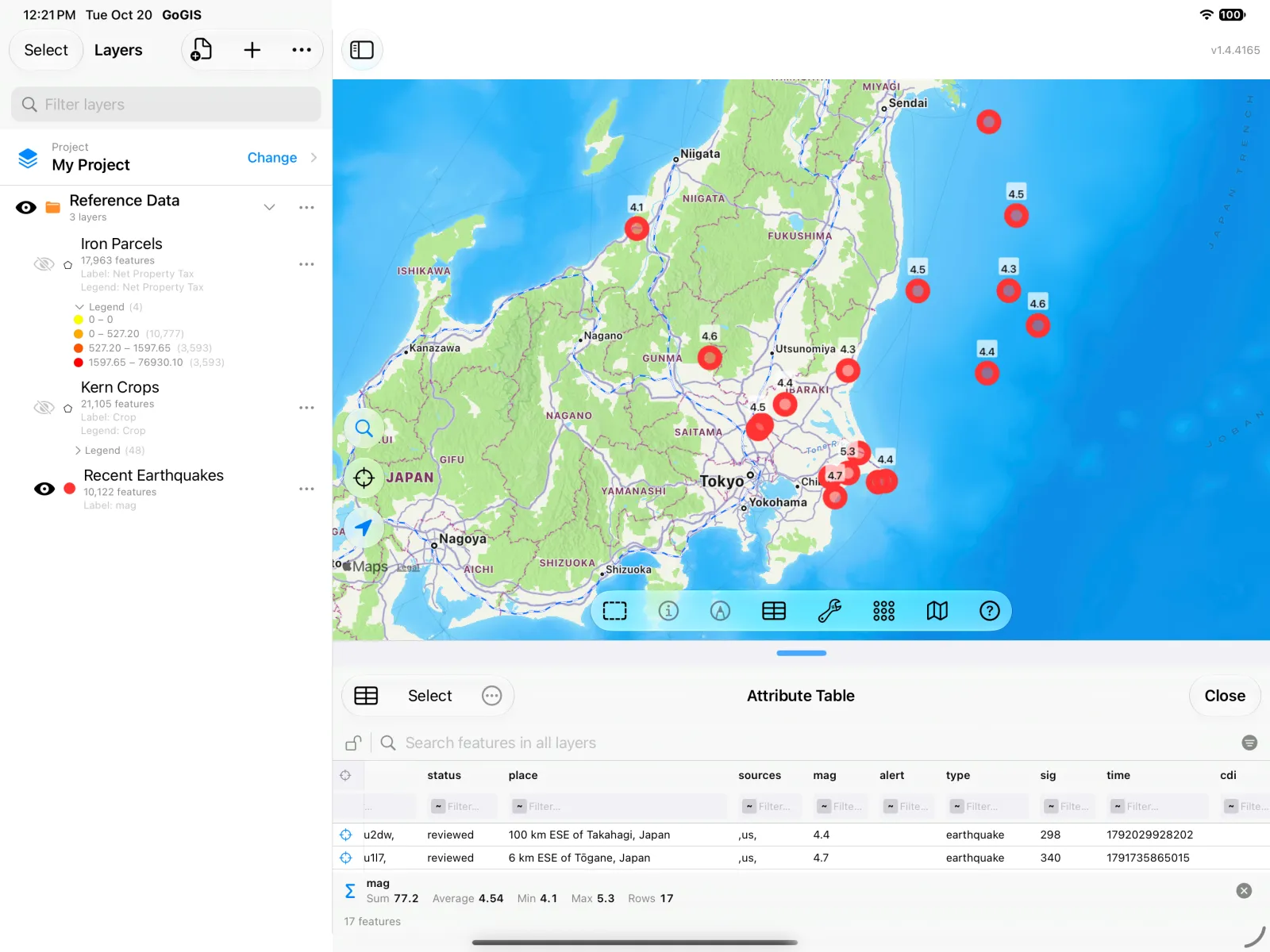

Mẹo: một số cột trong nguồn dữ liệu này dành cho máy tính chứ không dành cho người đọc — ví dụ time tính bằng mili giây kể từ năm 1970. Nhấn giữ tiêu đề và chọn Ẩn cột để bảng gọn gàng trước khi xuất.
Giờ hãy thử với dữ liệu của bạn
Mọi thứ ở trên đều áp dụng cho bất kỳ lớp nào bạn đưa vào GoGIS: shapefile từ chính quyền địa phương, GeoPackage từ đơn vị tư vấn, KML từ bản đồ web của đồng nghiệp, GeoJSON từ một dịch vụ web, hành trình GPX hay tệp CSV chứa các điểm. Để đưa tệp vào, hãy xem các hướng dẫn về shapefile, GeoPackage và KML và KMZ (tiếng Anh). Sau đó mở bảng thuộc tính và đặt câu hỏi:
- Bao nhiêu? Lọc bảng, rồi dùng Tóm tắt trên một cột số.
- Cái nào lớn nhất? Chạm vào tiêu đề để sắp xếp.
- Ở đâu? Tô màu bản đồ theo một cột, và gắn nhãn.
- Cần dùng ở nơi khác? Xuất các hàng thành CSV cho bảng tính hoặc báo cáo.
- Cần sửa nhiều? Chạm vào Chọn, đánh dấu các hàng và đặt một cột thành cùng một giá trị cho tất cả, có Hoàn tác nếu bạn đổi ý. Bảng thuộc tính trên iPhone và iPad (tiếng Anh) trình bày điều đó, cùng mọi kiểu lọc từ lớn hơn đến nằm trong khoảng.
Tất cả đều chạy trên thiết bị, dùng được ngoại tuyến sau khi dữ liệu đã tải, không cần tài khoản và không thuê bao.
Muốn tìm hiểu thêm? Nâng cao hơn: vùng đệm, giao nhau, phép hiệu và gộp kết hợp các lớp theo vị trí: các thửa đất trong vòng một dặm quanh mỏ, loại đất bên dưới một cánh đồng, phần đất còn lại bên ngoài vùng đất ngập nước.