מה אפשר לעשות עם קובץ Shapefile, GeoPackage או KML?
מישהו שולח לכם קובץ Shapefile, GeoPackage או KML. אתם פותחים אותו, והנה הוא על המפה. ומה עכשיו?
לא משנה מה הפורמט, התשובה זהה, כי כל אחד מהם הוא מפה שמאחוריה טבלה: שורה אחת לכל ישות, עמודה אחת לכל תכונה. (חדשים בקובצי GIS? התחילו כאן כדי להבין מה זה אומר.) ברגע שהקובץ נמצא ב-GoGIS, עובדים עם הטבלה הזו באותה דרך. GoGIS פותח את הפורמטים האלה כשכבות עם טבלת תכונות:
- Shapefile (קובץ .zip עם .shp, .dbf, .shx, .prj) — עדיין פורמט ההחלפה הסטנדרטי של מחוזות, חברות תשתית ורשויות
- GeoPackage (.gpkg) — קובץ אחד שיכול להכיל שכבות רבות
- KML ו-KMZ — מתוכנות גלובוס וממפות רשת רבות
- GeoJSON — נפוץ בשירותי רשת ובעדכוני נתונים חיים
- GPX — מסלולים ונקודות ציון ממכשירי GPS
- CSV עם עמודות קואורדינטות — נקודות מגיליון אלקטרוני
המדריך הזה משתמש בשלוש דוגמאות אמיתיות. הנתונים חינמיים וציבוריים, והם נראים בדיוק כמו הקבצים שתקבלו ממחוז, מרשות של מדינה או מיועץ: שני קובצי Shapefile דחוסים ועדכון GeoJSON אחד.
השגת הנתונים: לא צריך קובץ
לא צריך לחפש או להוריד שום דבר כדי לעקוב. שלושת מערכי הנתונים מובנים ב-GoGIS תחת נתוני התייחסות, שמושך נתונים ציבוריים ישירות מהרשויות שמפרסמות אותם ומייבא אותם כשכבה רגילה — בדיוק כמו קובץ שאתם פותחים בעצמכם.
כדי לפתוח את נתוני ההתייחסות: בלוח שכבות, הקישו על כפתור הייבוא (המסמך עם +) ובחרו נתוני התייחסות. אחר כך בחרו:
- California Crops (2024) ← Kern, להדרכה 1
- חלקות ויסקונסין ← Iron, להדרכה 2
- רעידות אדמה אחרונות, תחת גלובלי, להדרכה 3
בנתוני ההתייחסות יש עוד הרבה לתרגל עליו כשתסיימו: אזורי הצפה של FEMA, קרקעות SSURGO, אדמות ביצה, נהרות ואגמים, שטחים מוגנים, שריפות פעילות, ובאירופה גם Natura 2000. ב-קרקעות SSURGO ומפות ההצפה של FEMA (באנגלית) יש עוד על אלה. כל מה שבמדריך הזה עובד על כל אחד מהם, וגם על הקבצים שלכם.
- גידולים במחוז קרן, קליפורניה: כמה אקרים של שקדים יש שם? (סינון, סיכום, ייצוא לגיליון אלקטרוני)
- חלקות במחוז איירון, ויסקונסין: מי משלם הכי הרבה מס נכס בעיר? (סיכום, מיון, צביעת המפה, תוויות)
- רעידות אדמה אחרונות: כמה חזקות היו רעידות האדמה סביב טוקיו החודש? (ממוצע, החזקה ביותר, תוויות)
צילומי המסך הם מ-iPad, שבו המפה וטבלת התכונות מוצגות זו לצד זו. הכול עובד גם ב-iPhone, שבו הטבלה נפתחת מעל המפה.
לפני שמתחילים: התפריט של כותרת העמודה
רוב מה שבהמשך קורה בטבלת התכונות, תצוגת הגיליון האלקטרוני של השכבה: שורה אחת לכל ישות, עמודה אחת לכל תכונה. שתי מחוות על כותרת עמודה עושות כמעט הכול:
- הקשה על כותרת ממיינת לפי העמודה. הקשה נוספת הופכת את הסדר.
- לחיצה ארוכה על כותרת פותחת את התפריט של העמודה:
- סיכום — סכום, ממוצע, מינימום ומקסימום של עמודה מספרית, עבור השורות שאתם רואים.
- צביעת המפה לפי עמודה זו — נותן לשכבה מקרא לפי ערכי העמודה.
- תוויות במפה מעמודה זו — מציג את ערכי העמודה על המפה.
- הסתר עמודה — מסתיר אותה מהטבלה ומייצוא CSV.
הדרכה 1: אקרים של שקדים במחוז קרן, קליפורניה
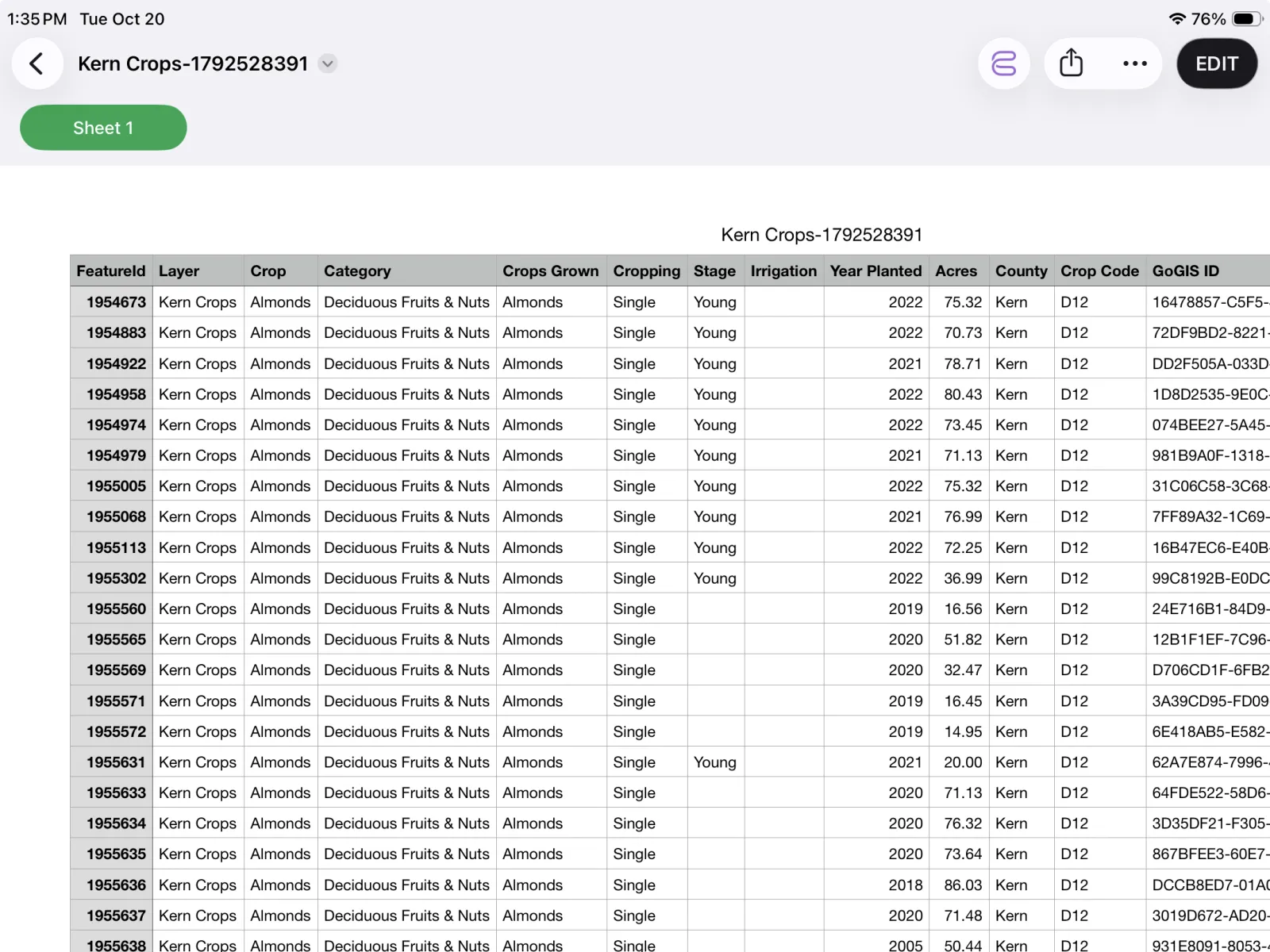
הנתונים: מחלקת משאבי המים של קליפורניה ממפה מדי שנה כל שדה חקלאי במדינה ומפרסמת את המפה כקובץ Shapefile דחוס, עם הגידול שגדל בכל שדה ושטחו. GoGIS מוריד אותו בשבילכם, מחוז אחר מחוז.
טעינה: בלוח שכבות, הקישו על כפתור הייבוא (המסמך עם +), בחרו נתוני התייחסות, אחר כך California Crops (2024), ובחרו Kern. השכבה Kern Crops מגיעה עם 21,105 שדות.

פתיחת טבלת התכונות: בלוח שכבות, הקישו על … ליד Kern Crops ובחרו טבלת תכונות.
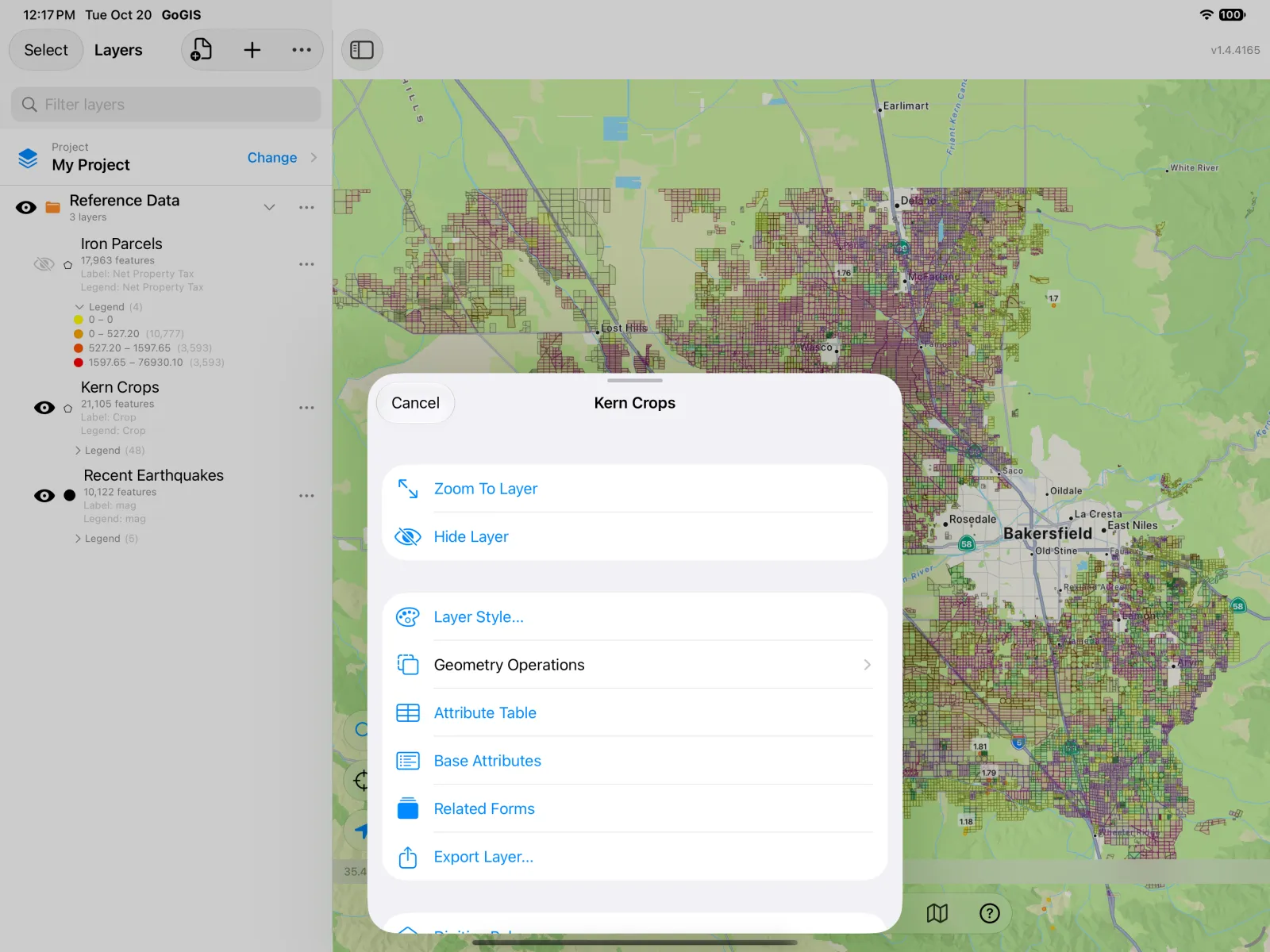
כל שדה הוא שורה. לחיצה ארוכה על כותרת של עמודה כלשהי מראה מה אפשר לעשות איתה.
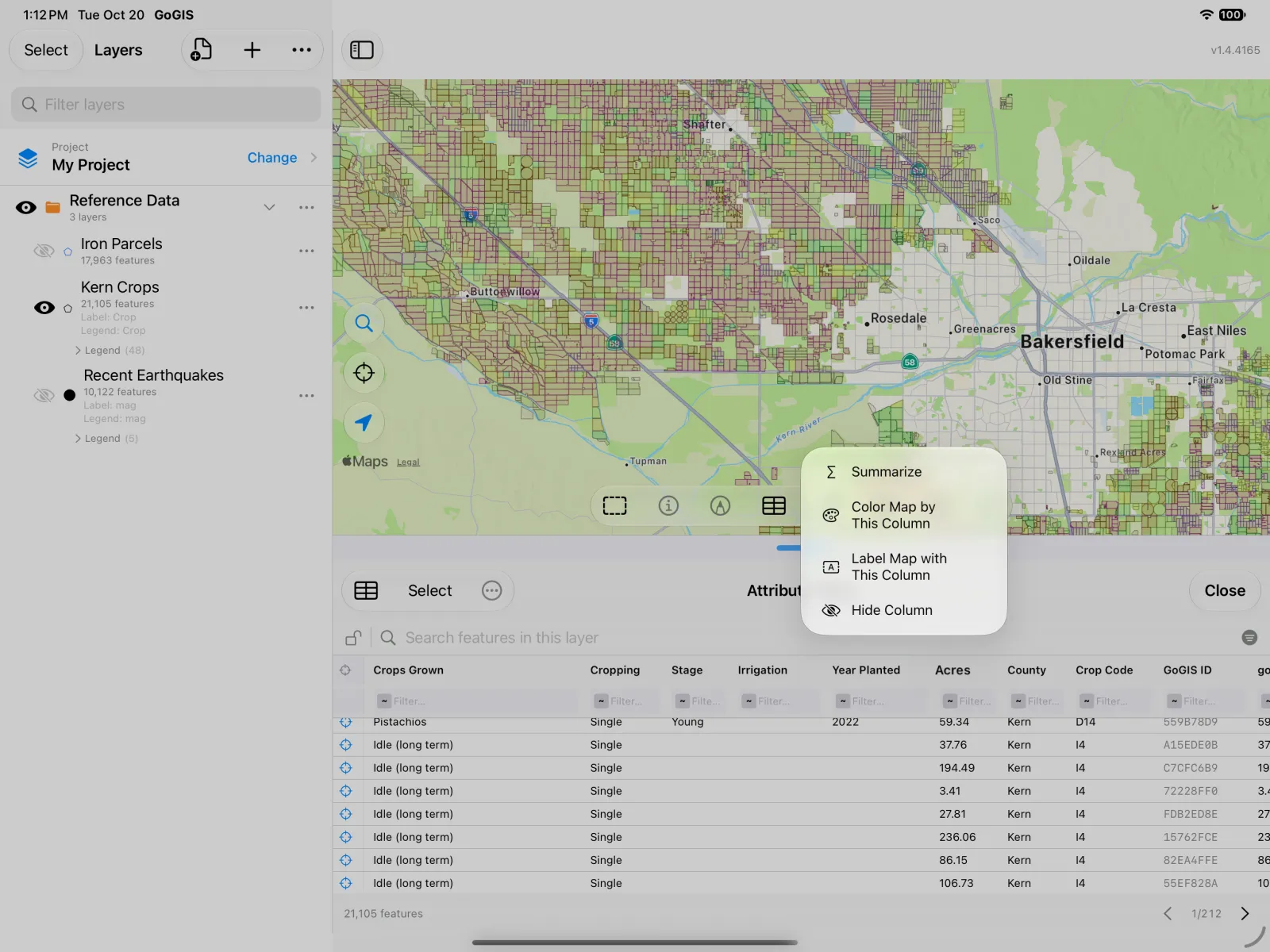
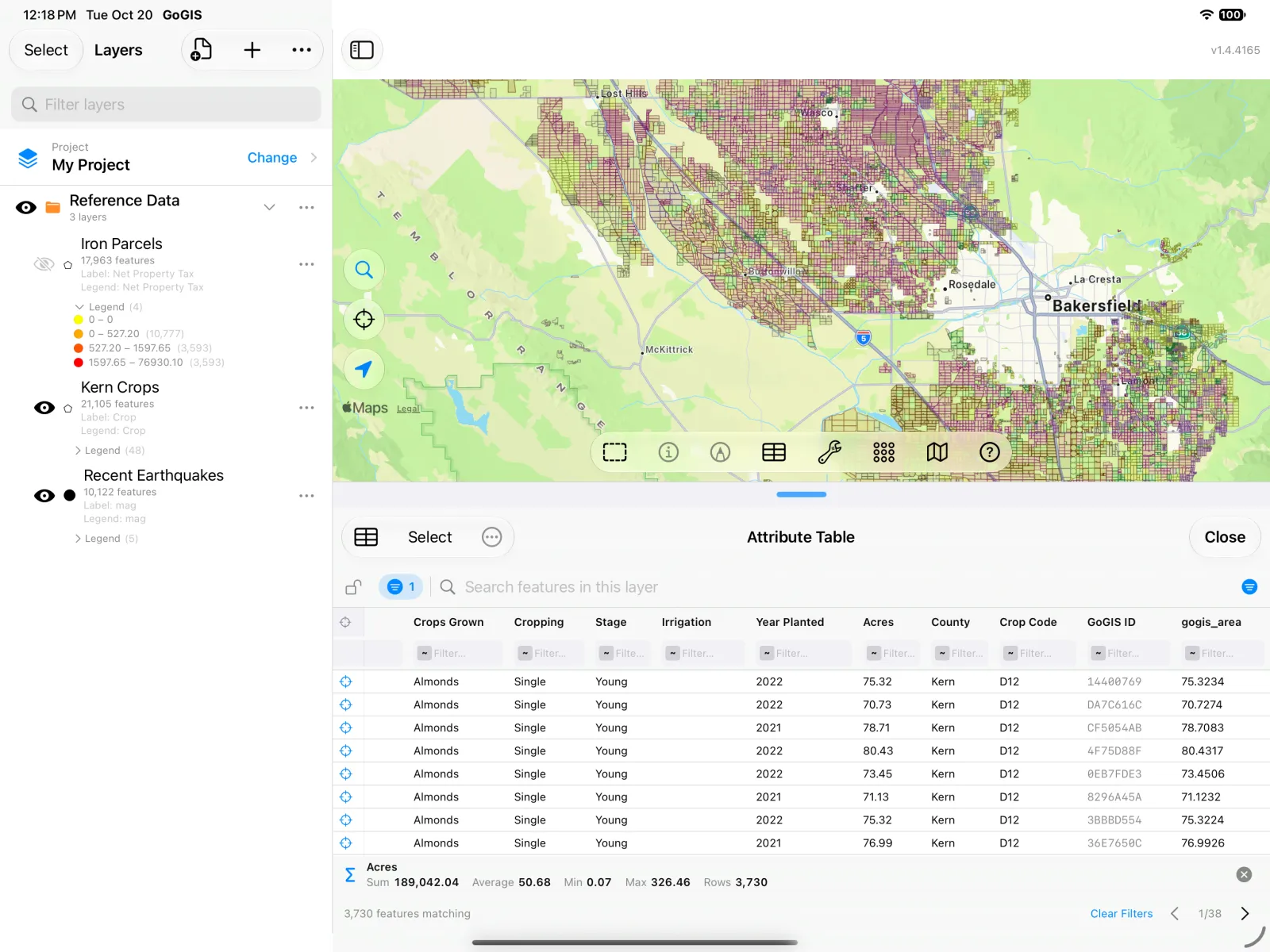
סינון לשקדים: לכל עמודה יש תיבת סינון מתחת לכותרת. הקלידו Almonds בתיבת הסינון של Crop. הטבלה יורדת מ-21,105 שדות ל-3,730 מטעי השקדים.

סיכום האקרים: לחצו לחיצה ארוכה על הכותרת Acres ובחרו סיכום. סרגל מתחת לטבלה עונה על השאלה: 189,042 אקרים של שקדים במחוז קרן, מטע ממוצע של 50.68 אקר, והגדול ביותר 326.46. הסיכום כולל את כל השורות התואמות, לא רק את העמוד שעל המסך, והוא מתעדכן כשאתם משנים את החיפוש או את המסננים.
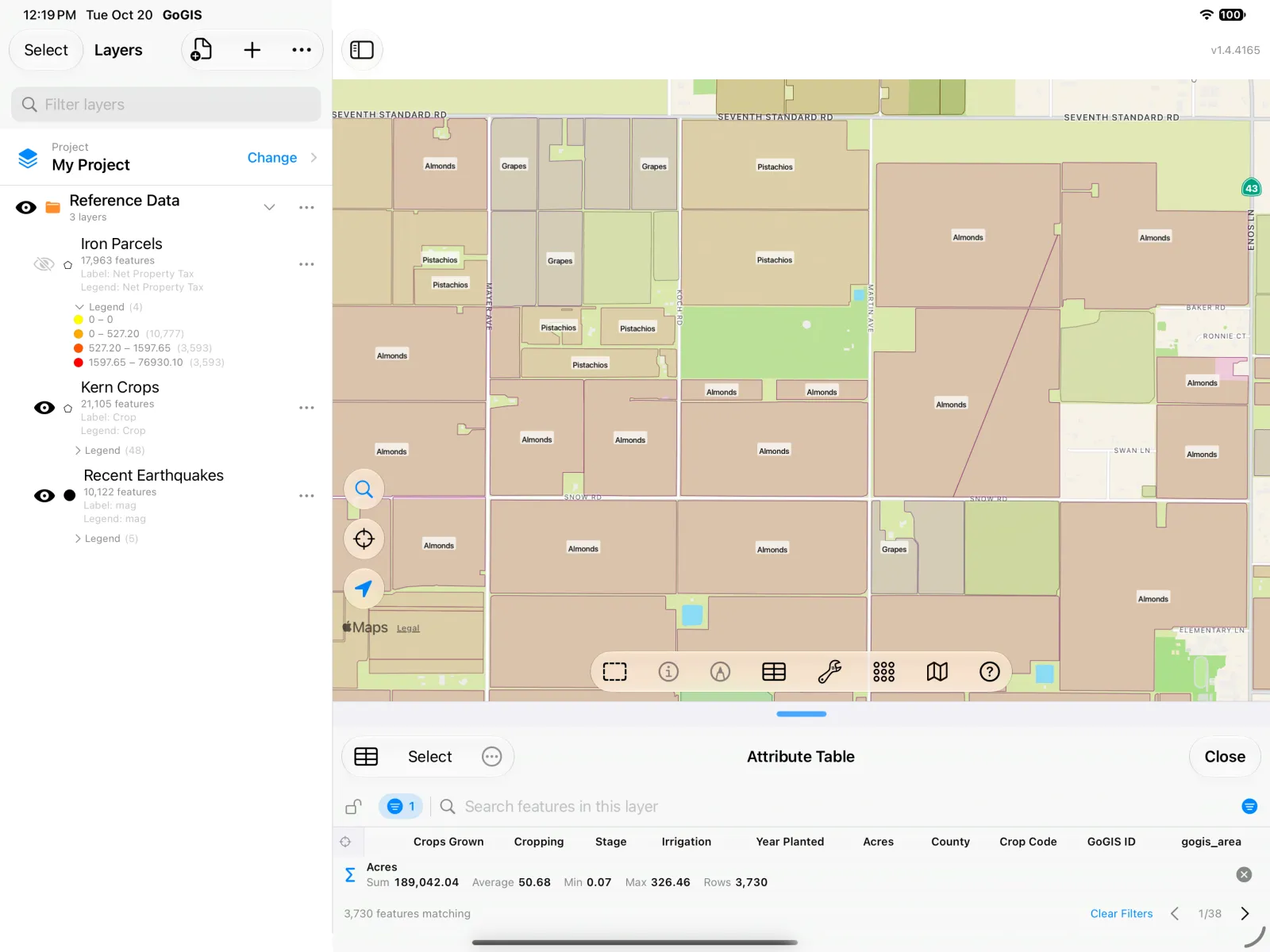
מבט מהשטח: התקרבו במפה. כשלשכבה יש תוויות לפי גידול (לחיצה ארוכה על Crop, ואז תוויות במפה מעמודה זו), כל שדה מראה מה גדל בו: שקדים לצד פיסטוקים וענבים.
לקחת איתכם: הקישו על סמל הטבלה בפינה העליונה של טבלת התכונות כדי לייצא את השורות כקובץ CSV. הייצוא כולל כל שורה שתואמת את המסננים, בסדר המיון שלכם, עם העמודות שמוצגות — לכן הסתירו קודם את אלה שאינכם צריכים. שמרו אותו ב-Files ופתחו אותו ב-Numbers, ב-Excel או ב-Google Sheets, או צרפו אותו לדוא״ל.
הדרכה 2: מס נכס בהארלי, מחוז איירון, ויסקונסין
הנתונים: ויסקונסין מפרסמת כל חלקה במדינה, עם בעלים, כתובת, שווי שומה ומס נכס, כקובץ Shapefile דחוס לכל מחוז. מחוז איירון הוא מהקטנים שבהם, כך שההורדה לוקחת שניות.
טעינה: הקישו על כפתור הייבוא בלוח שכבות, בחרו נתוני התייחסות, אחר כך חלקות ויסקונסין, ובחרו Iron. אחר כך התקרבו להארלי, עיר המחוז, על הגבול עם מישיגן.

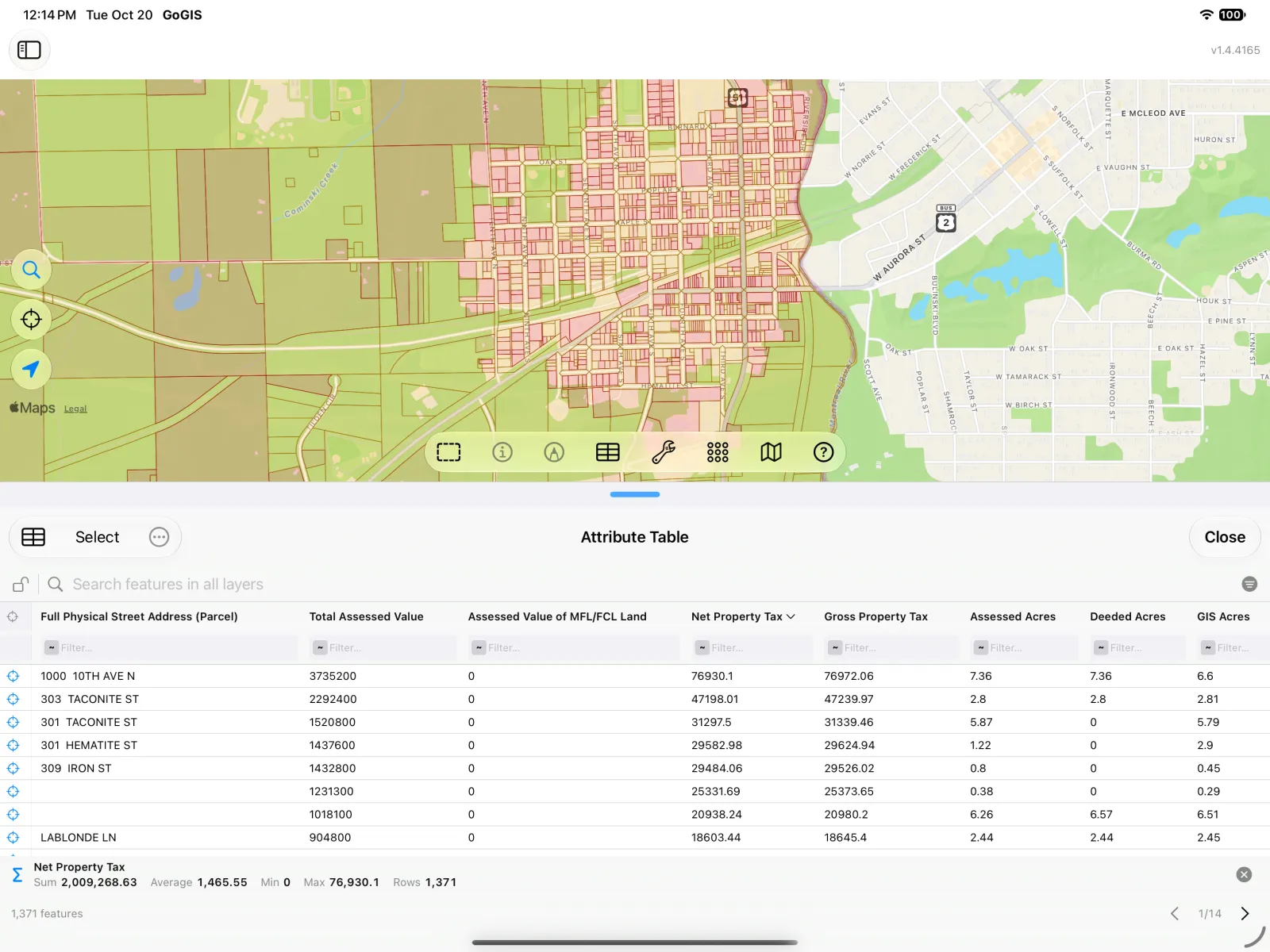
פתחו את הטבלה בכפתור הטבלה שבסרגל הכלים של המפה. כשפותחים אותה כך, הטבלה מציגה את הישויות שבתצוגה, ולכן היא עוקבת אחרי המפה כשאתם גוללים ומתקרבים. לחצו לחיצה ארוכה על הכותרת Net Property Tax.
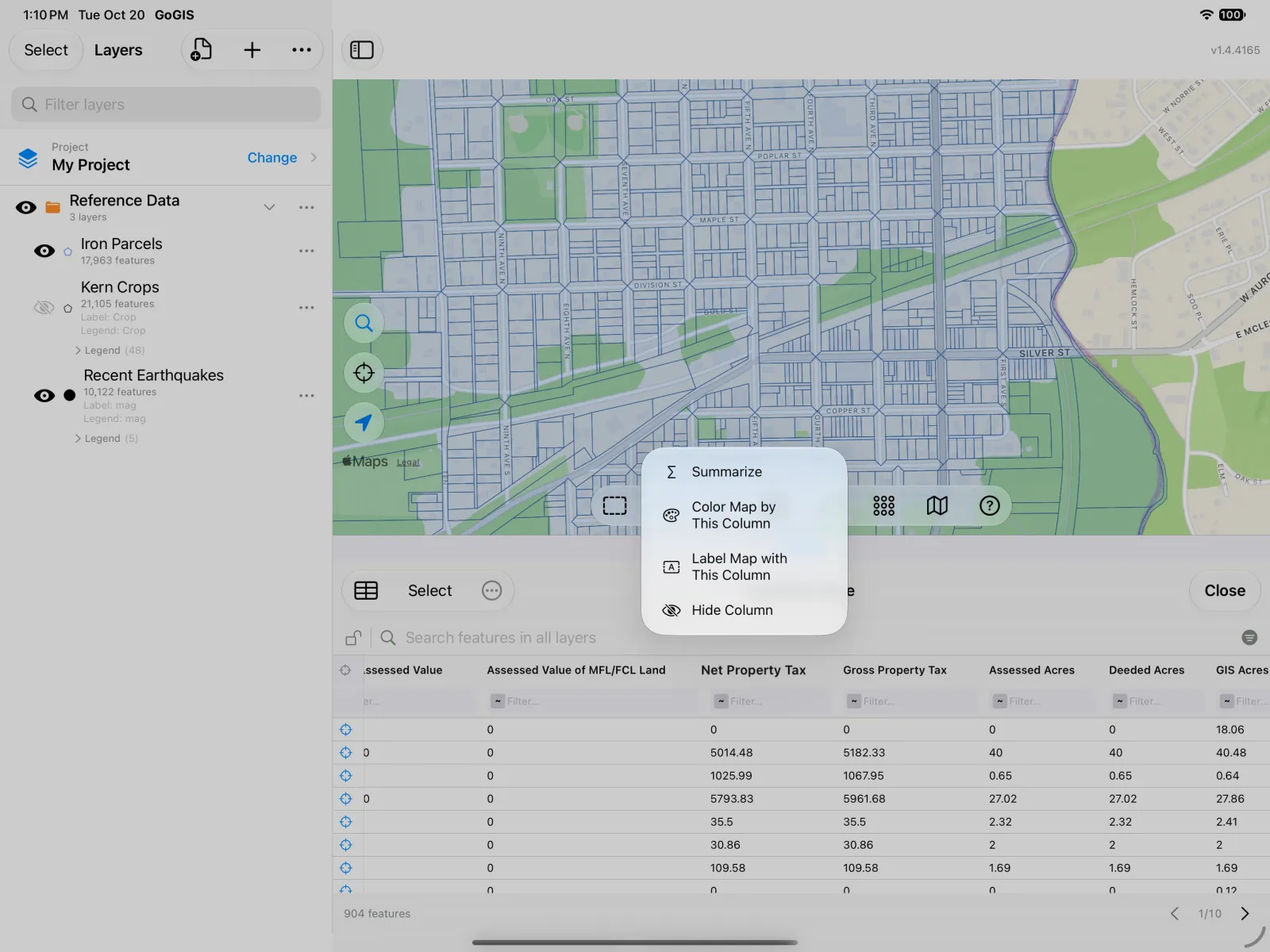
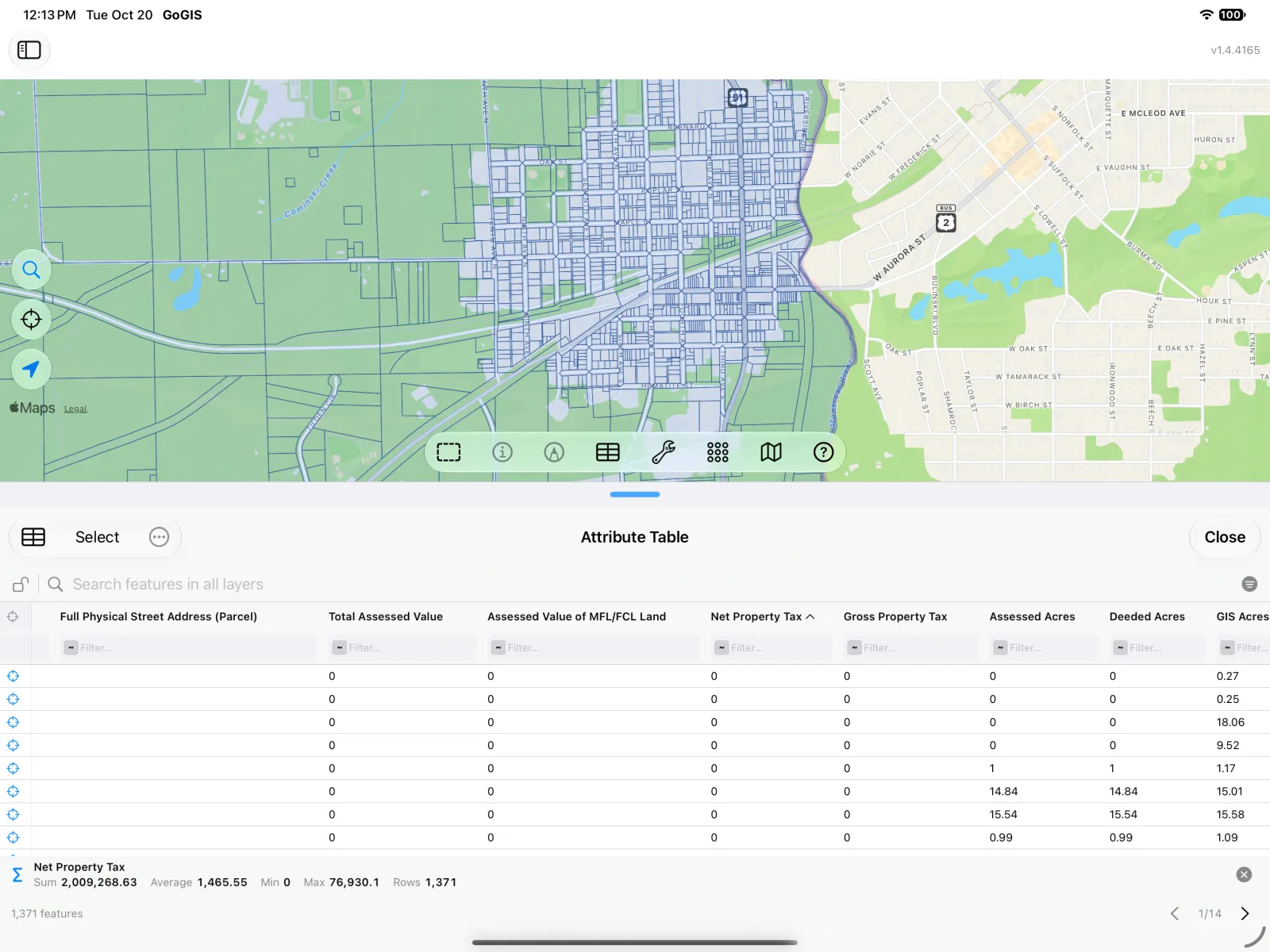
סיכום מחשב את סך המס של החלקות שבתצוגה: 1,371 חלקות שמשלמות $2,009,269, בממוצע $1,465.55.
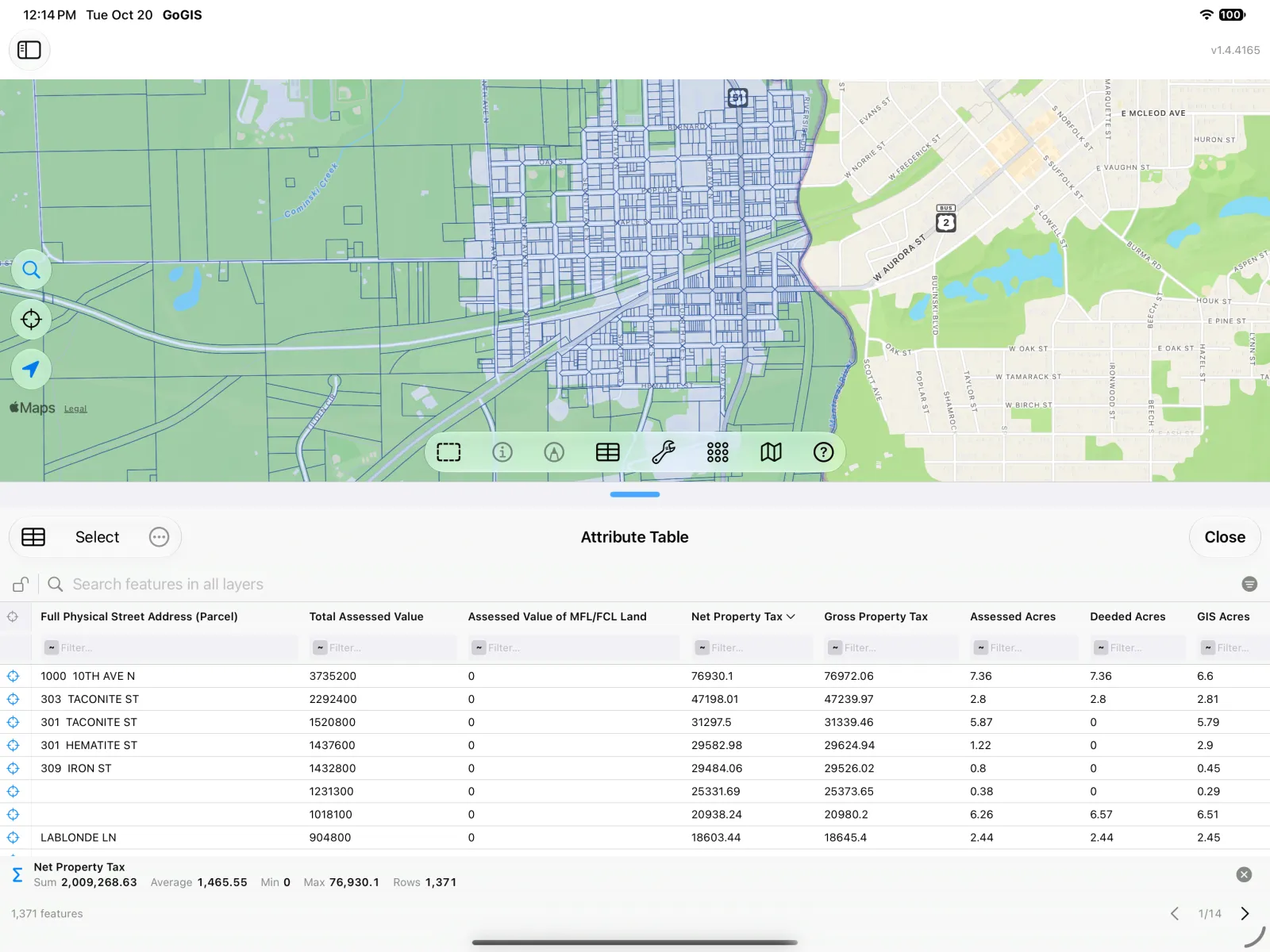
מיון: הקישו על הכותרת Net Property Tax, ואז הקישו שוב כדי שהגדול יופיע ראשון. משלמי המסים הגדולים עולים לראש הטבלה, עם הכתובות שלהם. הקישו על סמל המטרה בתחילת שורה כדי להתקרב במפה לאותה חלקה.
צביעת המפה: לחצו שוב לחיצה ארוכה על הכותרת ובחרו צביעת המפה לפי עמודה זו. עמודה מספרית מחולקת לטווחים שבכל אחד מהם בערך אותו מספר חלקות, מצהוב לאדום, כך שהגושים עם המס הגבוה בעיר בולטים במבט אחד. המקרא מופיע בלוח שכבות, ואפשר לכוונן את הצבעים ואת הטווחים בהגדרות הסגנון של השכבה.
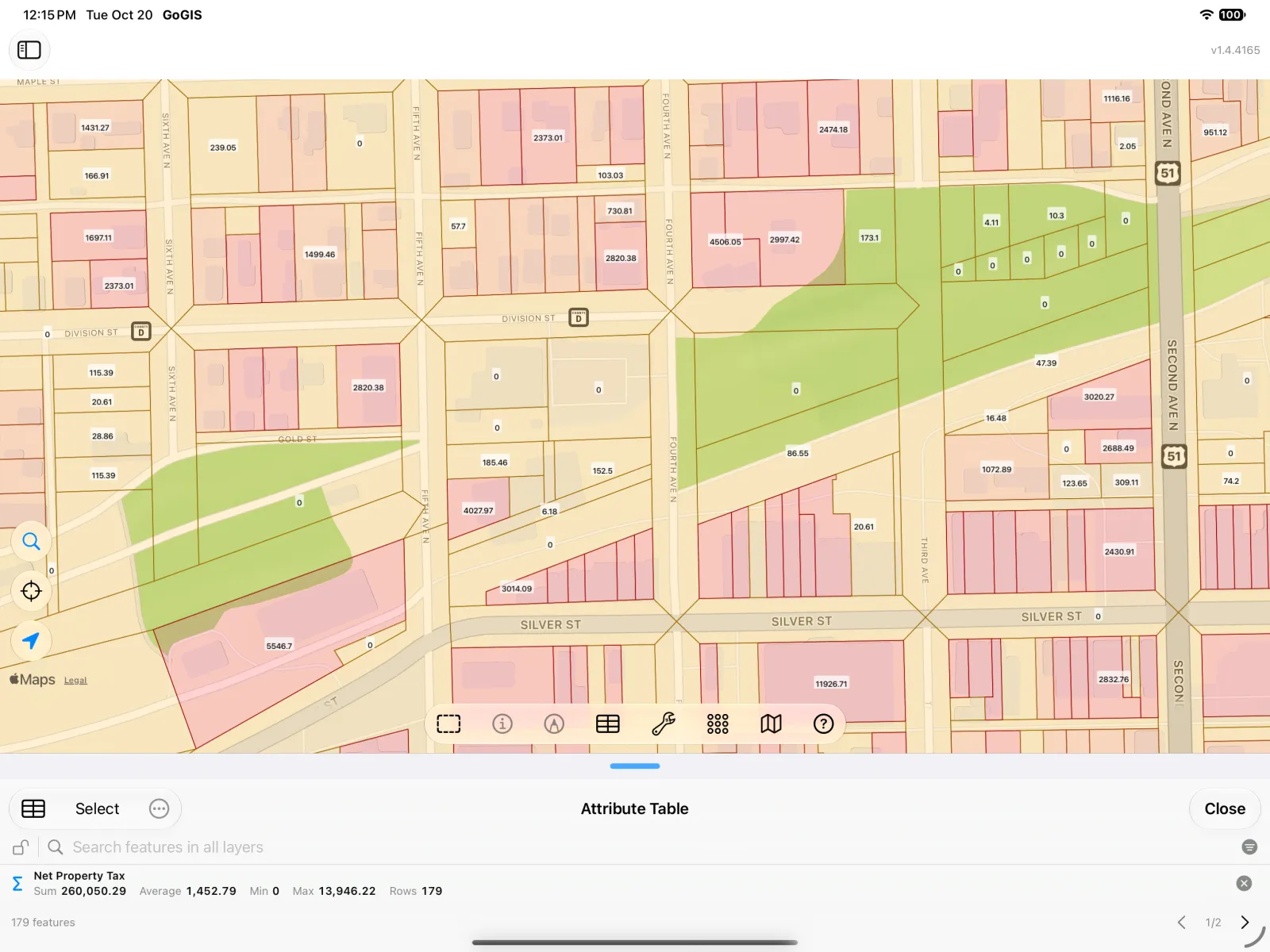
תוויות ותקריב: בחרו תוויות במפה מעמודה זו מאותו תפריט, ואז התקרבו למרכז העיר. עכשיו כל חלקה מציגה את המס שלה על המפה — ומכיוון שהטבלה עוקבת אחרי המפה, הסיכום מצטמצם ל-179 החלקות שבתצוגה: $260,050 ביחד.
הדרכה 3: רעידות אדמה אחרונות ליד טוקיו
הנתונים: הסקר הגאולוגי של ארצות הברית (USGS) מפרסם כל רעידת אדמה שנרשמה בעולם כעדכון GeoJSON חי. זה לא Shapefile, ובדיוק בזה העניין: אותם כלים עובדים גם על שכבות GeoJSON, KML ו-GeoPackage.
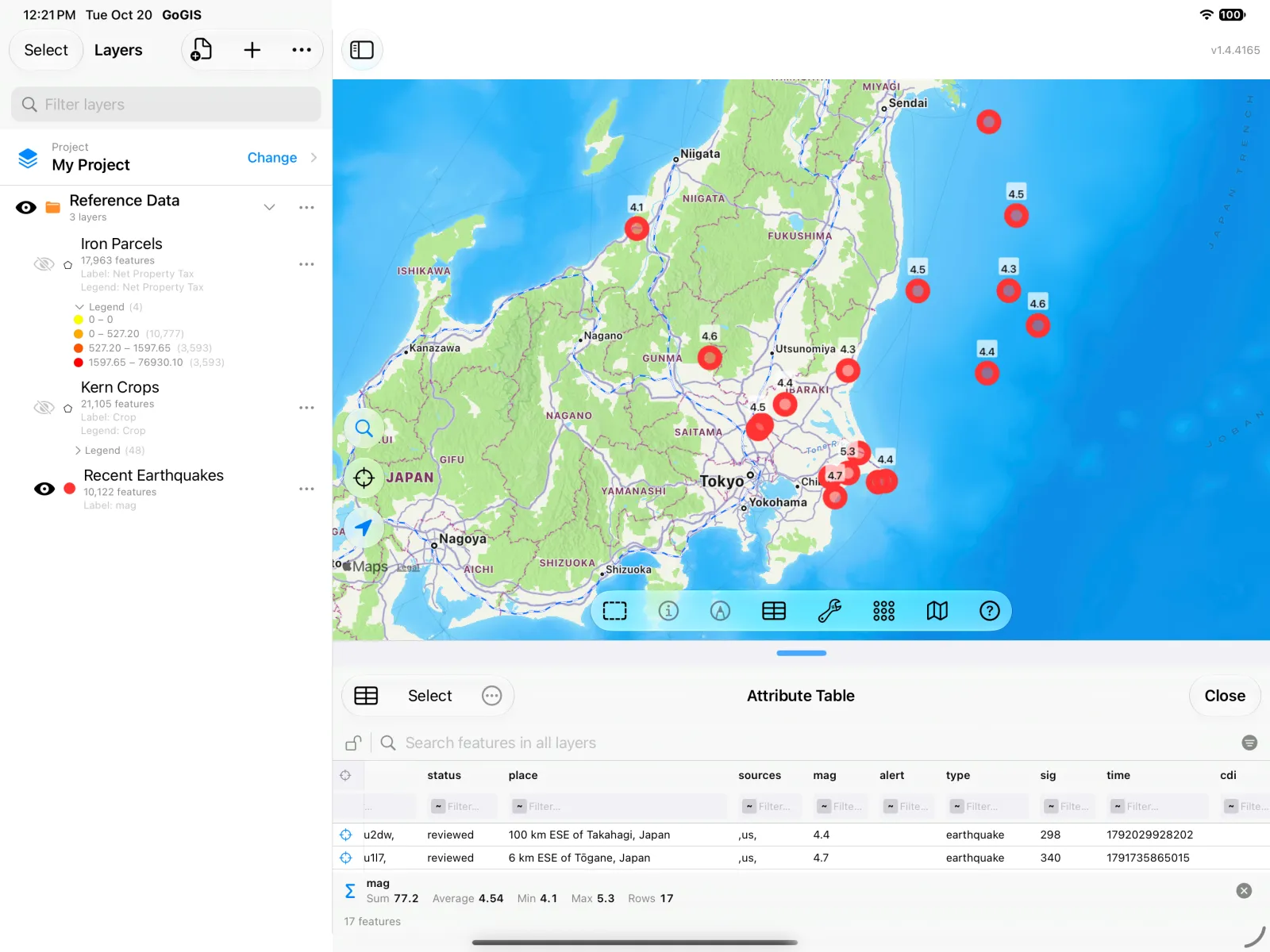
טעינה: הקישו על כפתור הייבוא, בחרו נתוני התייחסות, ותחת גלובלי בחרו רעידות אדמה אחרונות: 30 הימים האחרונים, בכל העולם — כעשרת אלפים רעידות. אחר כך הזיזו את המפה לטוקיו ופתחו את הטבלה מסרגל הכלים של המפה.
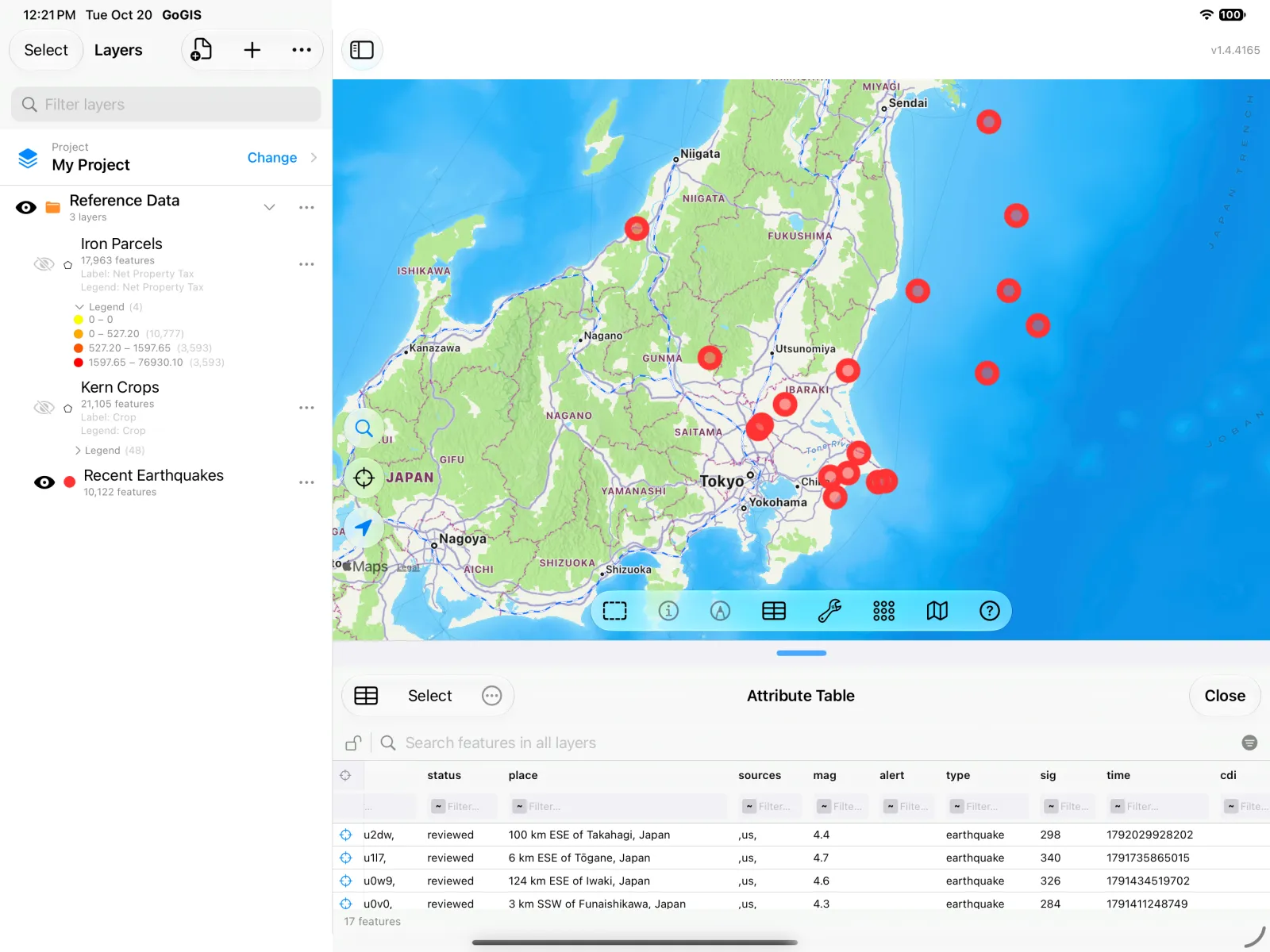
לחצו לחיצה ארוכה על הכותרת mag (עוצמה) כדי לפתוח את התפריט של העמודה.
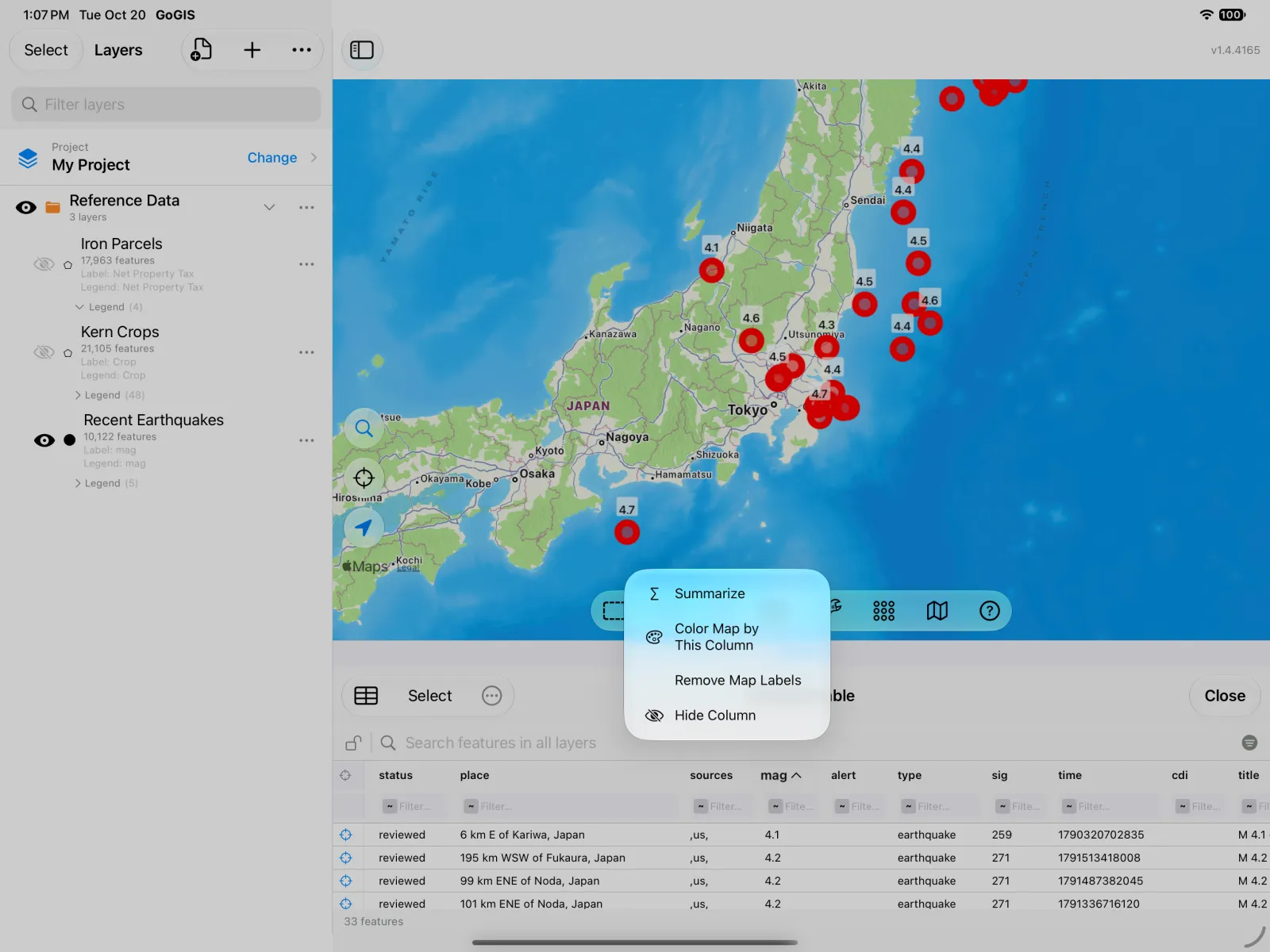
סיכום נותן את הממוצע ואת החזקה ביותר: עוצמה ממוצעת של 4.54, והחזקה ביותר 5.3. (גם הסכום מופיע, אבל לחבר עוצמות זו לזו אין שום משמעות — השתמשו בסיכום שמתאים לשאלה שלכם.) תוויות במפה מעמודה זו מציג את העוצמה של כל רעידה על המפה.

טיפ: חלק מהעמודות בעדכון הזה מיועדות למחשבים ולא לבני אדם — time, למשל, היא באלפיות שנייה מאז 1970. לחצו לחיצה ארוכה על הכותרת ובחרו הסתר עמודה כדי לסדר את הטבלה לפני הייצוא.
עכשיו נסו עם הנתונים שלכם
כל מה שלמעלה עובד על כל שכבה שתביאו ל-GoGIS: Shapefile מהמחוז שלכם, GeoPackage מיועץ, KML ממפת רשת של עמית, GeoJSON משירות רשת, מסלול GPX או קובץ CSV של נקודות. כדי להכניס קובץ, עיינו במדריכים (באנגלית) ל-Shapefile, ל-GeoPackage ול-KML ו-KMZ. אחר כך פתחו את טבלת התכונות שלו ושאלו את השאלה שלכם:
- כמה? סננו את הטבלה, ואז הפעילו סיכום על עמודה מספרית.
- מה הכי גדול? הקישו על כותרת כדי למיין.
- איפה? צבעו את המפה לפי עמודה, והוסיפו תוויות.
- צריכים את זה במקום אחר? ייצאו את השורות כקובץ CSV לגיליון אלקטרוני או לדוח.
- הרבה לשנות? הקישו על בחר, סמנו את השורות וקבעו ערך אחד בעמודה אחת לכולן, עם בטל אם תתחרטו. טבלת התכונות ב-iPhone וב-iPad (באנגלית) מסביר את זה, ואת כל המסננים, מ"גדול מ-" ועד "בין".
הכול רץ על המכשיר, גם בלי חיבור ברגע שהנתונים נטענו, בלי חשבון ובלי מנוי.
מוכנים להמשיך? צעד קדימה: חיץ, חיתוך, הפרש ומיזוג משלב שכבות לפי מיקום: החלקות בטווח מייל ממכרה, הקרקעות שמתחת לשדה, השטח שנשאר מחוץ לאדמת ביצה.