Apa yang Boleh Anda Lakukan dengan Fail Shapefile, GeoPackage atau KML?
Seseorang menghantar shapefile, GeoPackage atau fail KML kepada anda. Anda membukanya, dan ia muncul pada peta. Kemudian apa?
Walau apa pun formatnya, jawapannya sama, kerana setiap satunya ialah peta dengan jadual di belakangnya: satu baris bagi setiap ciri, satu lajur bagi setiap atribut. (Baru mengenali fail GIS? Mulakan di sini untuk memahami maksudnya.) Sebaik sahaja fail berada dalam GoGIS, anda bekerja dengan jadual itu dengan cara yang sama. GoGIS membuka format-format ini sebagai lapisan dengan jadual atribut:
- Shapefile (.zip dengan .shp, .dbf, .shx, .prj) — masih format pertukaran standard bagi pihak berkuasa tempatan, syarikat utiliti dan agensi
- GeoPackage (.gpkg) — satu fail yang boleh menyimpan banyak lapisan
- KML dan KMZ — daripada aplikasi glob maya dan banyak peta web
- GeoJSON — biasa digunakan untuk perkhidmatan web dan suapan data langsung
- GPX — jejak dan titik laluan daripada peranti GPS
- CSV dengan lajur koordinat — titik daripada hamparan elektronik
Panduan ini menggunakan tiga contoh sebenar. Datanya percuma dan terbuka kepada umum, dan rupanya sama seperti fail yang akan anda terima daripada pihak berkuasa tempatan, agensi negeri atau perunding: dua shapefile berzip dan satu suapan GeoJSON.
Dapatkan Data: Tidak Perlu Fail
Anda tidak perlu mencari atau memuat turun apa-apa untuk mengikutinya. Ketiga-tiga set data sudah tersedia dalam GoGIS di bawah Data Rujukan, yang mengambil data awam terus daripada agensi yang menerbitkannya dan mengimportnya sebagai lapisan biasa — sama seperti fail yang anda buka sendiri.
Untuk membuka Data Rujukan: dalam panel Lapisan, ketik butang import (ikon dokumen dengan tanda +) dan pilih Data Rujukan. Kemudian pilih:
- California Crops (2024) → Kern, untuk contoh 1
- Lot Tanah Wisconsin → Iron, untuk contoh 2
- Gempa Bumi Terkini, di bawah Global, untuk contoh 3
Data Rujukan mempunyai lebih banyak data untuk berlatih selepas anda selesai: zon banjir FEMA, tanih SSURGO, tanah bencah, sungai dan tasik, kawasan perlindungan, kebakaran hutan aktif, dan di Eropah, Natura 2000. Lihat tanih SSURGO dan peta banjir FEMA (dalam bahasa Inggeris) untuk maklumat lanjut. Semua yang ada dalam panduan ini berfungsi pada mana-mana data itu, dan pada fail anda sendiri.
- Tanaman di Kern County, California: berapa ekar kebun badam yang ada? (tapis, jumlahkan, eksport ke hamparan elektronik)
- Lot tanah di Iron County, Wisconsin: siapa yang membayar cukai harta paling tinggi di pekan itu? (jumlahkan, isih, warnakan peta, labelkan)
- Gempa bumi terkini: sekuat mana gempa bumi di sekitar Tokyo bulan ini? (purata, yang terkuat, label)
Tangkapan skrin diambil daripada iPad, tempat peta dan jadual atribut dipaparkan bersebelahan. Semuanya juga berfungsi pada iPhone, tempat jadual dibuka di atas peta.
Sebelum Bermula: Menu Pengepala Lajur
Kebanyakan langkah seterusnya berlaku dalam jadual atribut, paparan hamparan elektronik bagi sesuatu lapisan: satu baris bagi setiap ciri, satu lajur bagi setiap atribut. Dua gerak isyarat pada pengepala lajur boleh melakukan hampir semuanya:
- Ketik pengepala untuk mengisih mengikut lajur itu. Ketik sekali lagi untuk menterbalikkan susunan.
- Tekan lama pengepala untuk membuka menu lajur:
- Ringkaskan — jumlah, purata, minimum dan maksimum bagi lajur nombor, untuk baris yang sedang anda lihat.
- Warnakan Peta Mengikut Lajur Ini — memberi lapisan petunjuk warna (legenda) daripada nilai lajur.
- Label Peta daripada Lajur Ini — memaparkan nilai lajur pada peta.
- Sembunyikan Lajur — menyembunyikannya daripada jadual dan daripada eksport CSV.
Contoh 1: Ekar Kebun Badam di Kern County, California
Datanya: California Department of Water Resources memetakan setiap ladang di negeri itu setiap tahun dan menerbitkannya sebagai shapefile berzip, dengan tanaman yang ditanam di setiap ladang dan keluasannya. GoGIS memuat turunnya untuk anda, satu county pada satu masa.
Muatkan data: dalam panel Lapisan, ketik butang import (ikon dokumen dengan tanda +), pilih Data Rujukan, kemudian California Crops (2024), dan pilih Kern. Kern Crops tiba sebagai lapisan dengan 21,105 ladang.

Buka jadual atribut: dalam panel Lapisan, ketik … di sebelah Kern Crops dan pilih Jadual Atribut.
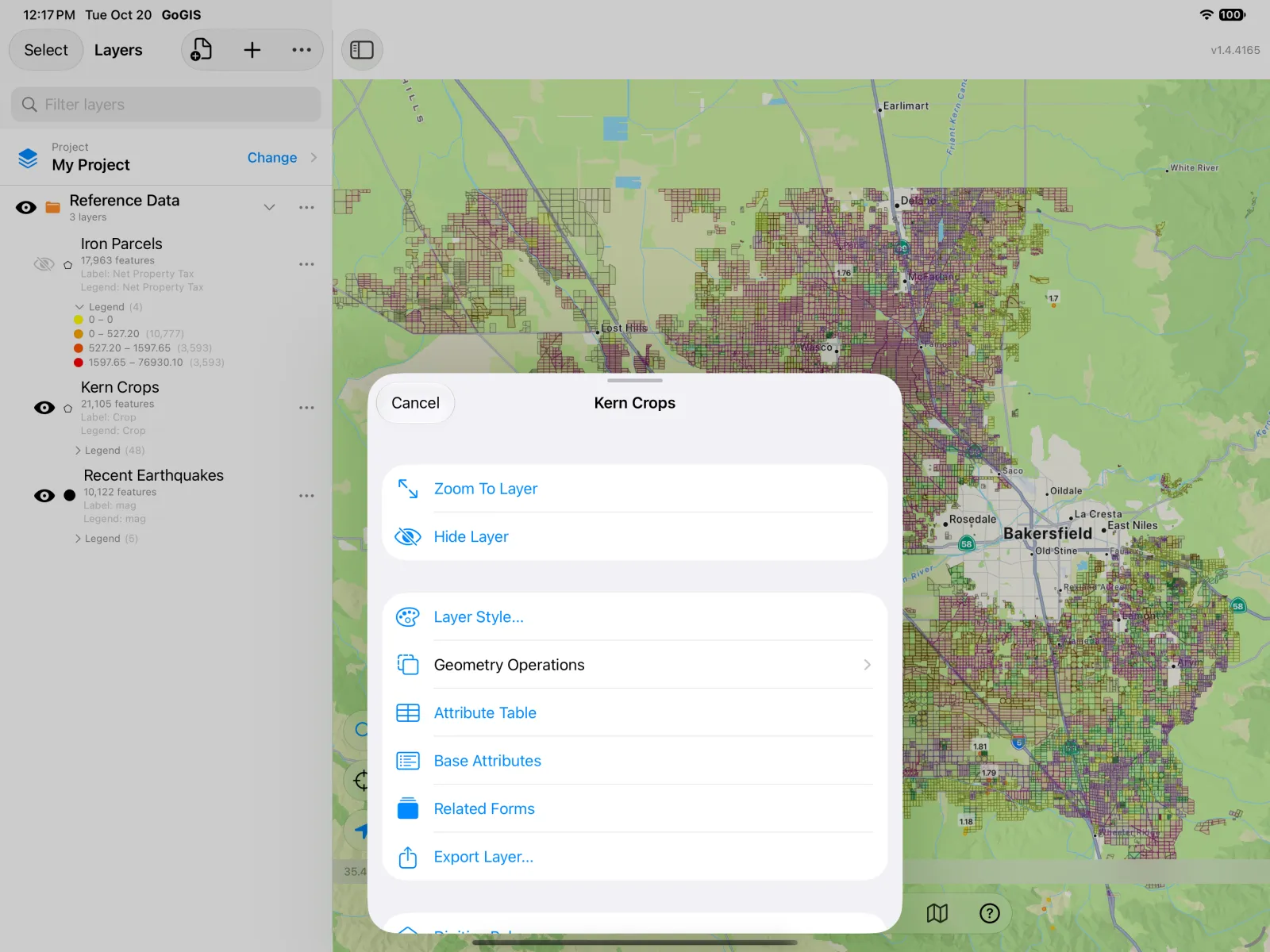
Setiap ladang ialah satu baris. Tekan lama mana-mana pengepala lajur untuk melihat apa yang boleh anda lakukan dengan lajur itu.
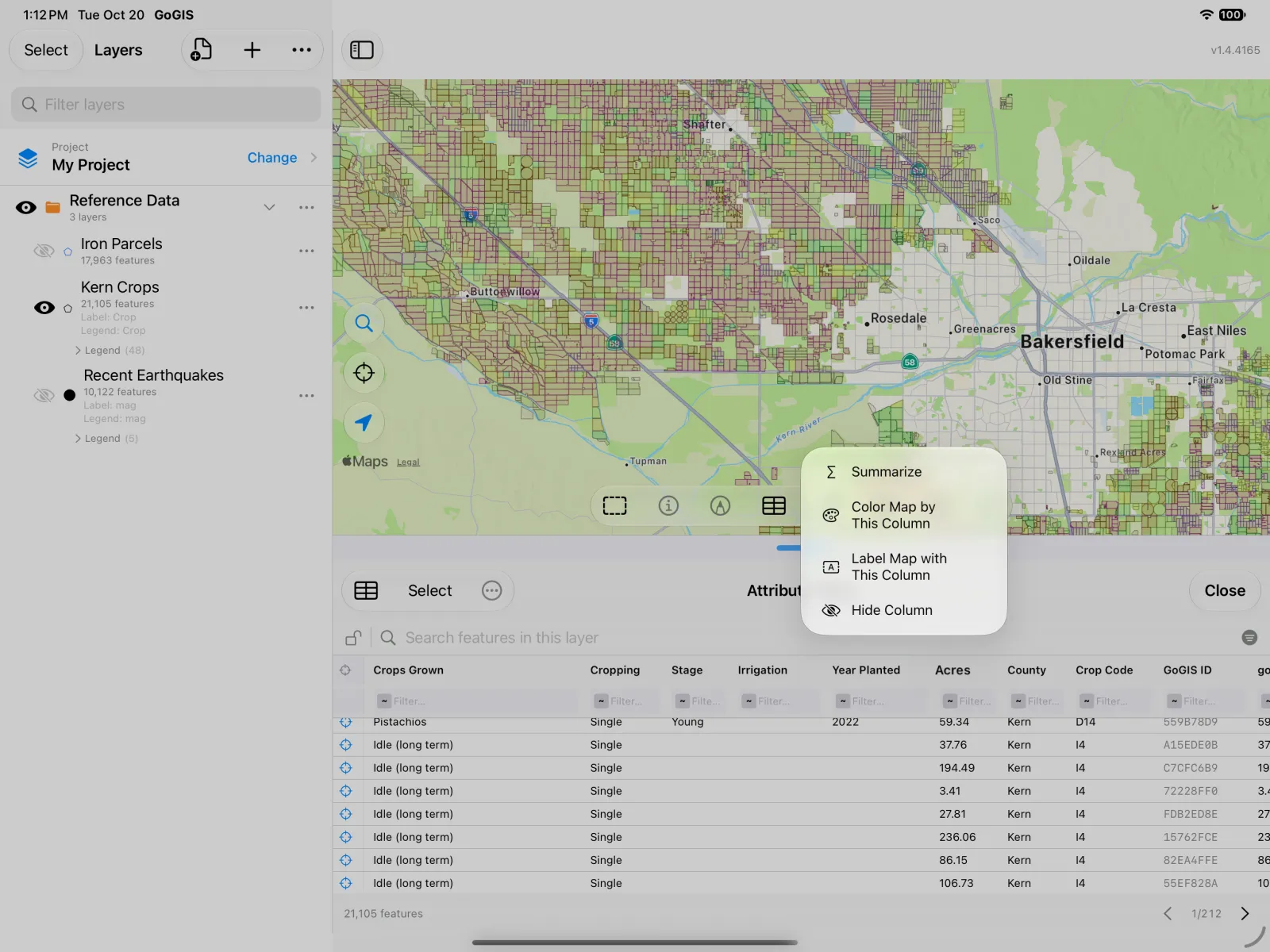
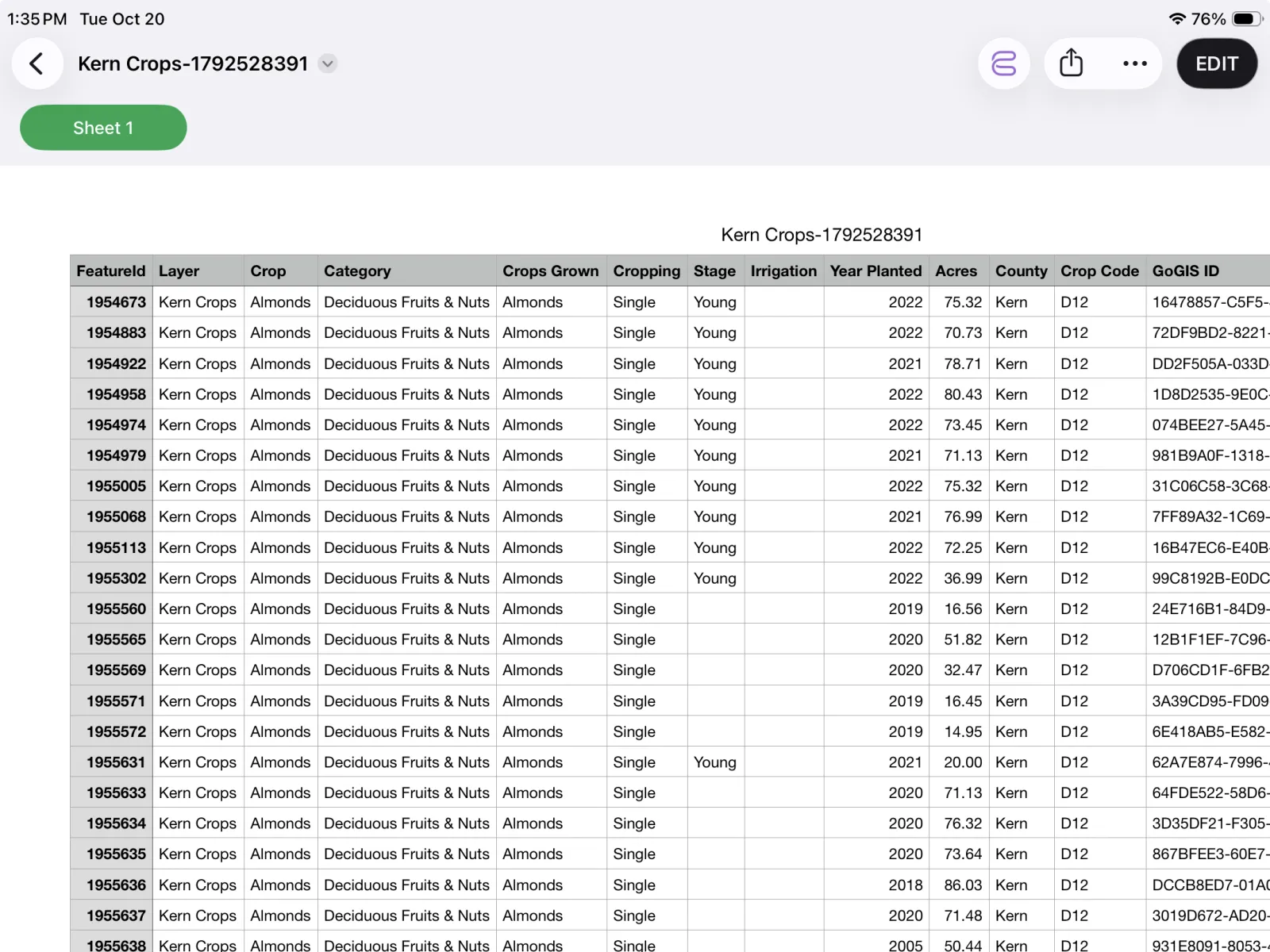
Tapis kepada badam: setiap lajur mempunyai kotak penapis di bawah pengepalanya. Taip Almonds dalam penapis Crop (tanaman). Jadual menyusut daripada 21,105 ladang kepada 3,730 kebun badam.

Jumlahkan ekar: tekan lama pengepala Acres dan pilih Ringkaskan. Satu bar di bawah jadual menjawab soalannya: 189,042 ekar kebun badam di Kern County, purata 50.68 ekar sebuah kebun, yang terbesar 326.46 ekar. Ringkasan ini meliputi setiap baris yang sepadan, bukan hanya yang kelihatan pada skrin, dan dikemas kini apabila anda menukar carian atau penapis.
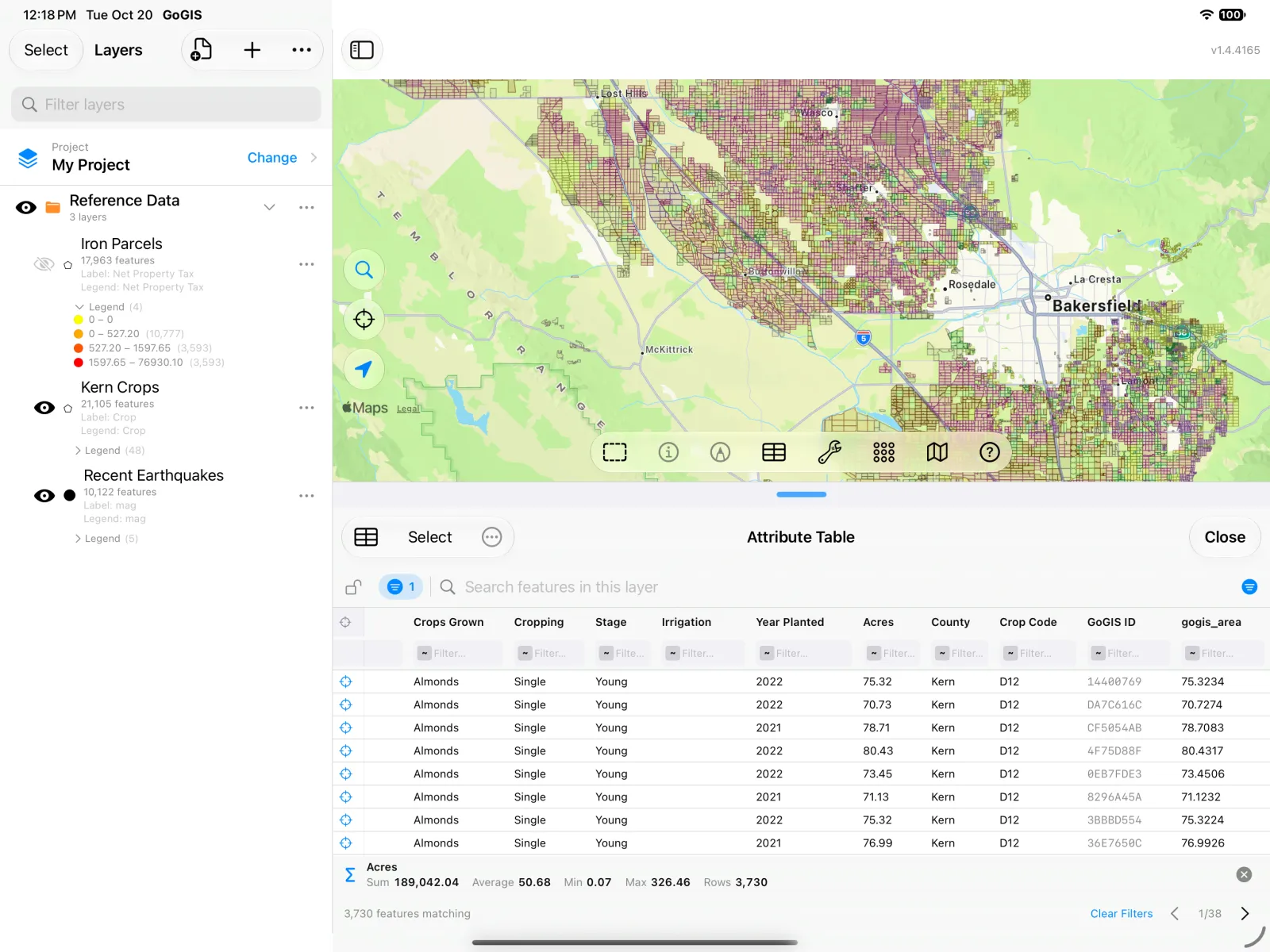
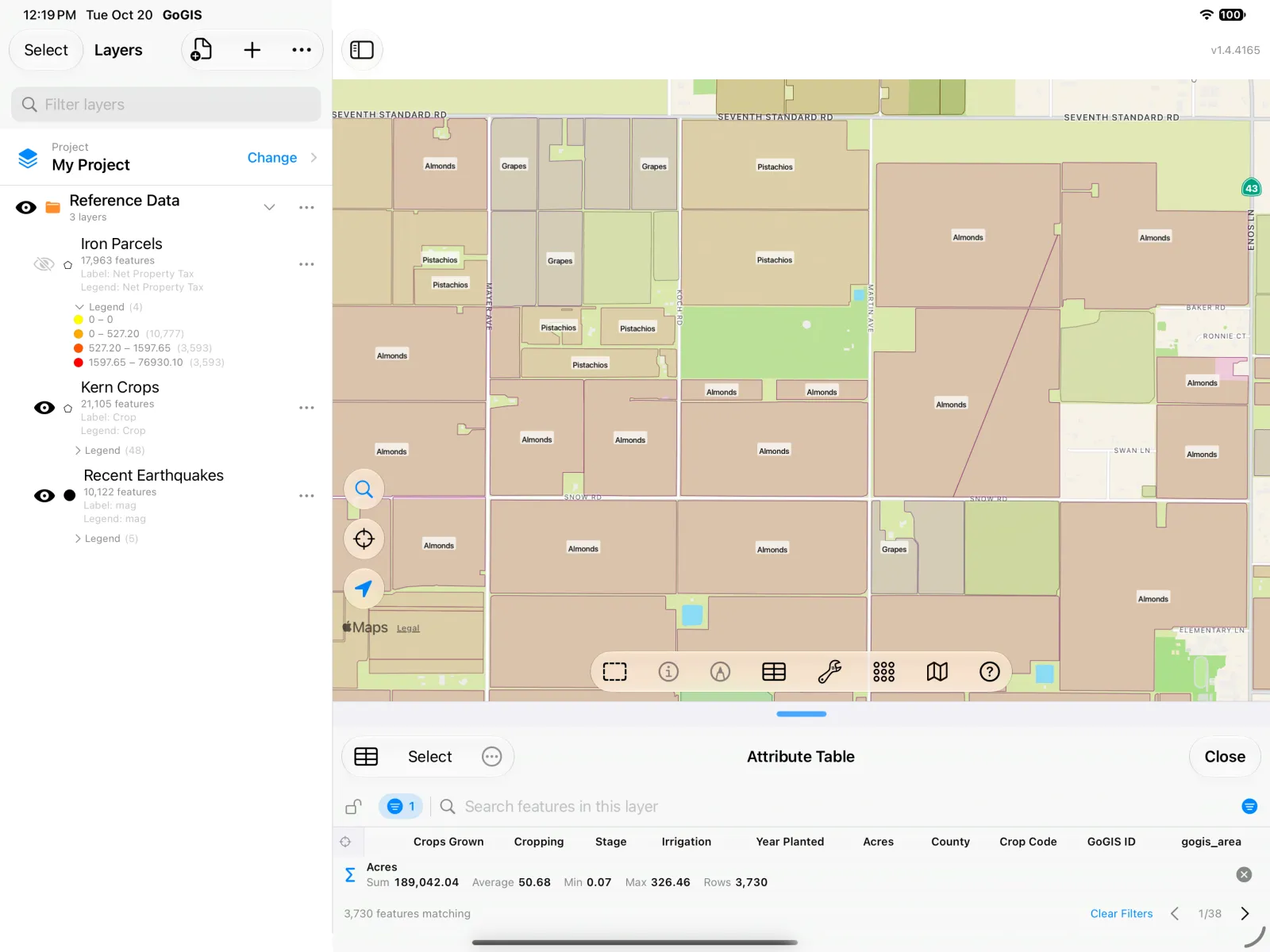
Lihat di lapangan: zum masuk pada peta. Dengan lapisan dilabelkan mengikut tanaman (tekan lama Crop, kemudian Label Peta daripada Lajur Ini), setiap ladang menunjukkan apa yang tumbuh di situ: badam bersebelahan pistachio dan anggur.
Bawa bersama: ketik ikon jadual di bahagian atas kiri jadual atribut untuk mengeksport baris sebagai fail CSV. Eksport itu mengandungi setiap baris yang sepadan dengan penapis anda, mengikut susunan isihan anda, dengan lajur yang sedang dipaparkan — jadi sembunyikan dahulu lajur yang tidak anda perlukan. Simpan ke Files dan buka dalam Numbers, Excel atau Google Sheets, atau lampirkan pada e-mel.
Contoh 2: Cukai Harta di Hurley, Iron County, Wisconsin
Datanya: Wisconsin menerbitkan setiap lot tanah di negeri itu, dengan pemilik, alamat, nilai taksiran dan cukai harta, sebagai shapefile berzip bagi setiap county. Iron County antara yang terkecil, jadi ia dimuat turun dalam beberapa saat.
Muatkan data: ketik butang import dalam panel Lapisan, pilih Data Rujukan, kemudian Lot Tanah Wisconsin, dan pilih Iron. Kemudian zum masuk ke Hurley, pusat pentadbiran county itu, di sempadan Michigan.

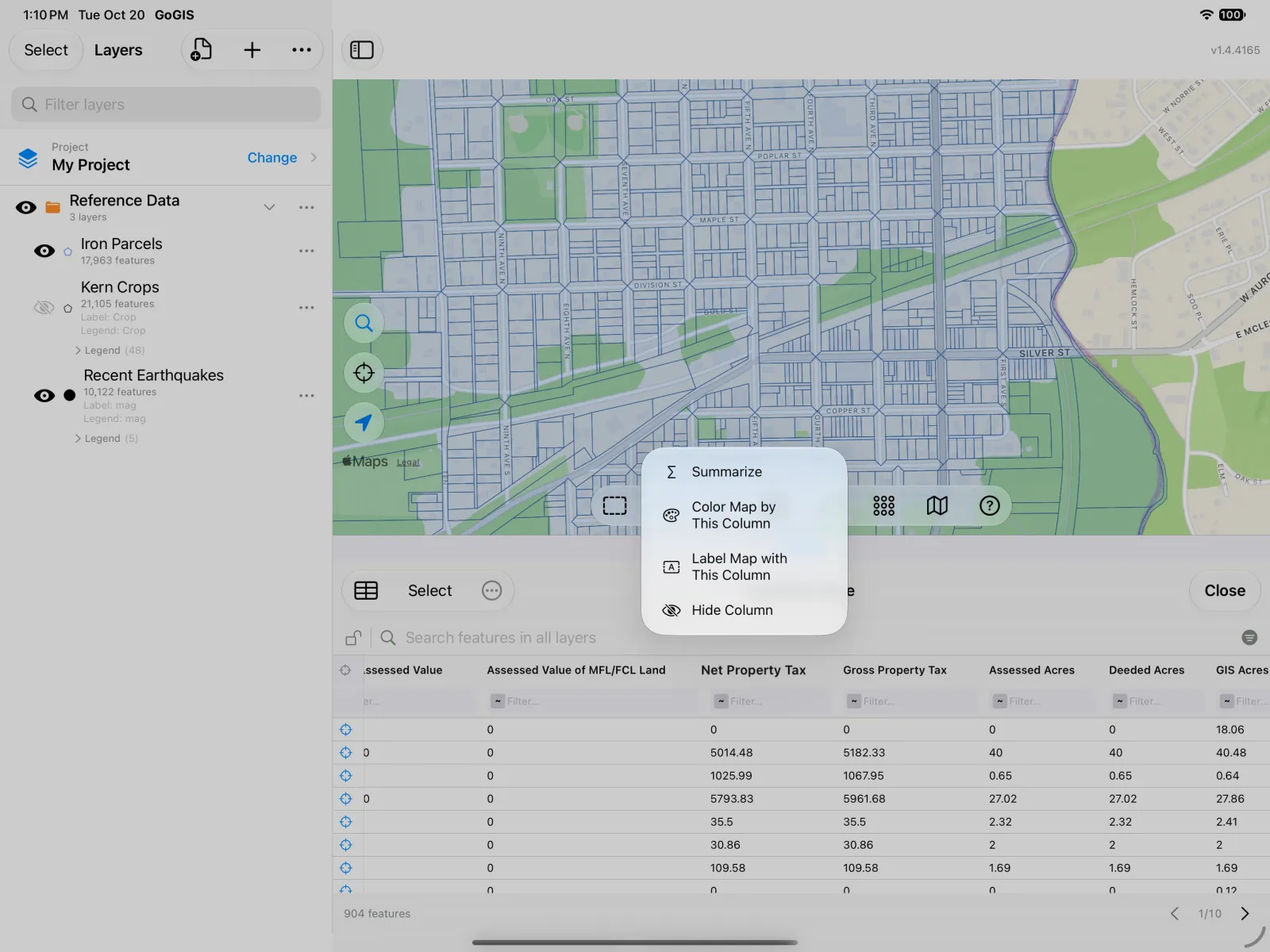
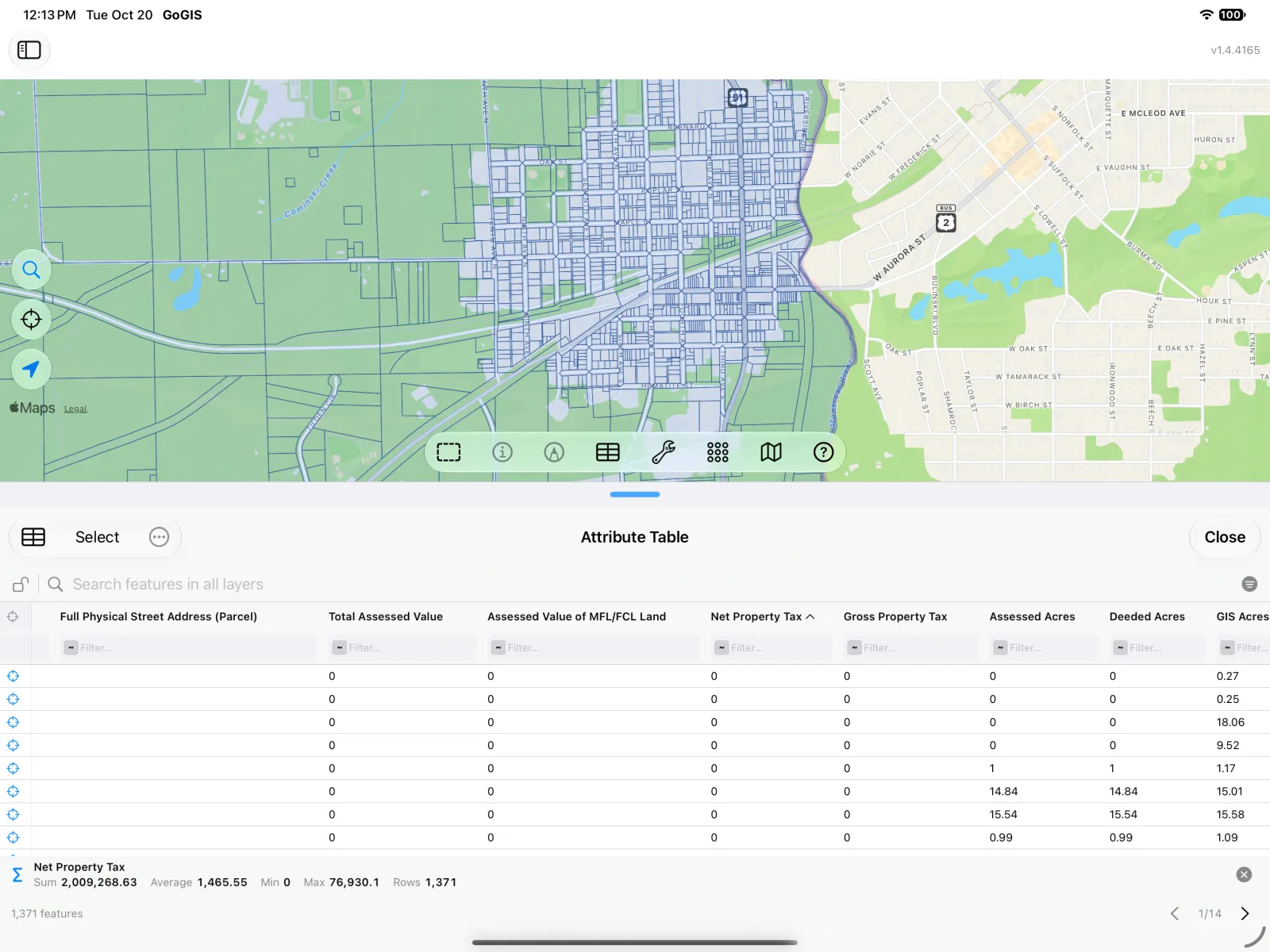
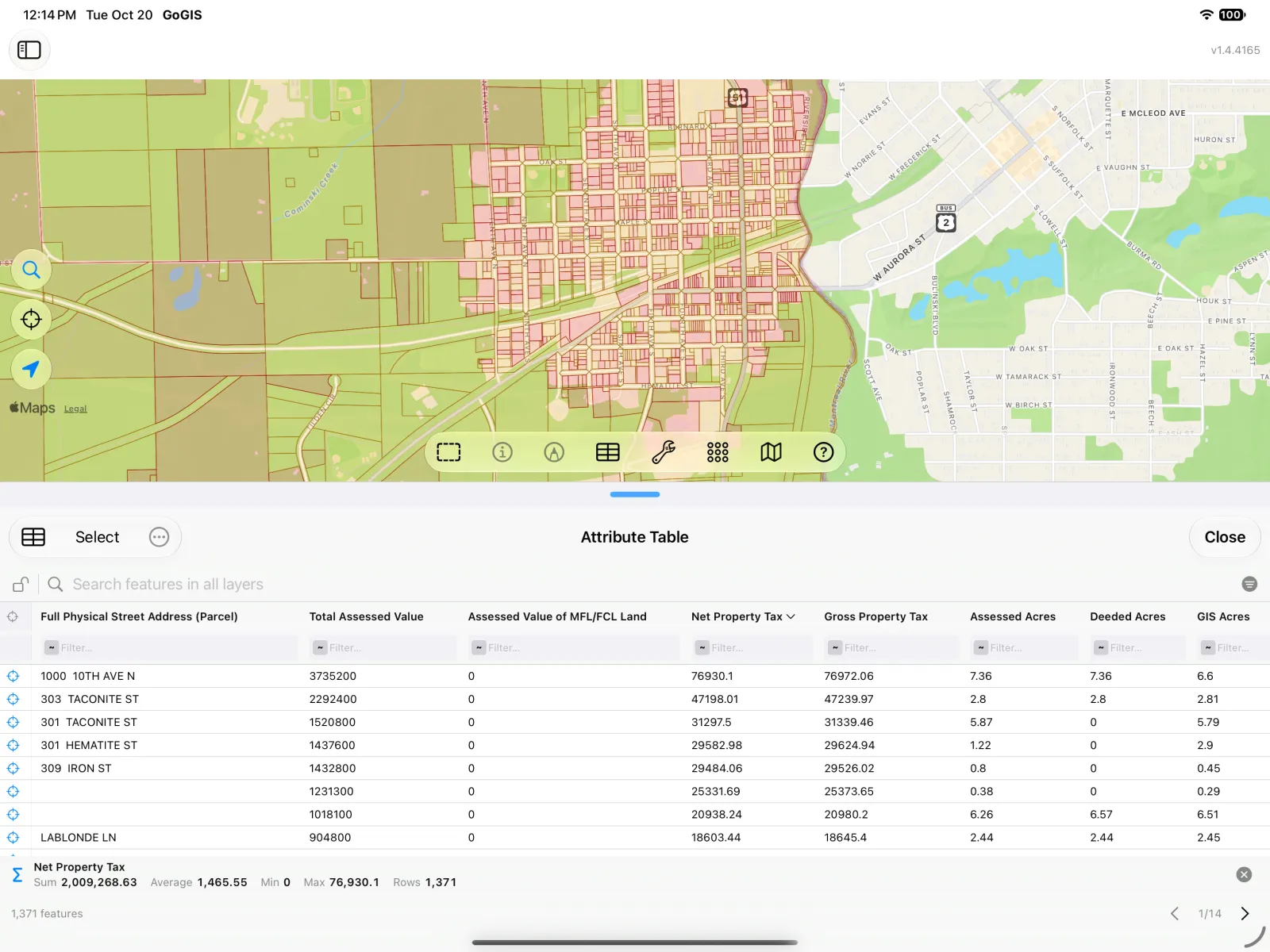
Buka jadual dengan butang jadual dalam bar alat peta. Apabila dibuka dengan cara ini, jadual menyenaraikan ciri yang kelihatan pada skrin, jadi ia mengikut peta semasa anda menggeser dan mengezum. Tekan lama pengepala Net Property Tax (cukai harta bersih).
Ringkaskan menjumlahkan cukai bagi lot tanah yang kelihatan: 1,371 lot tanah membayar $2,009,269, purata $1,465.55.
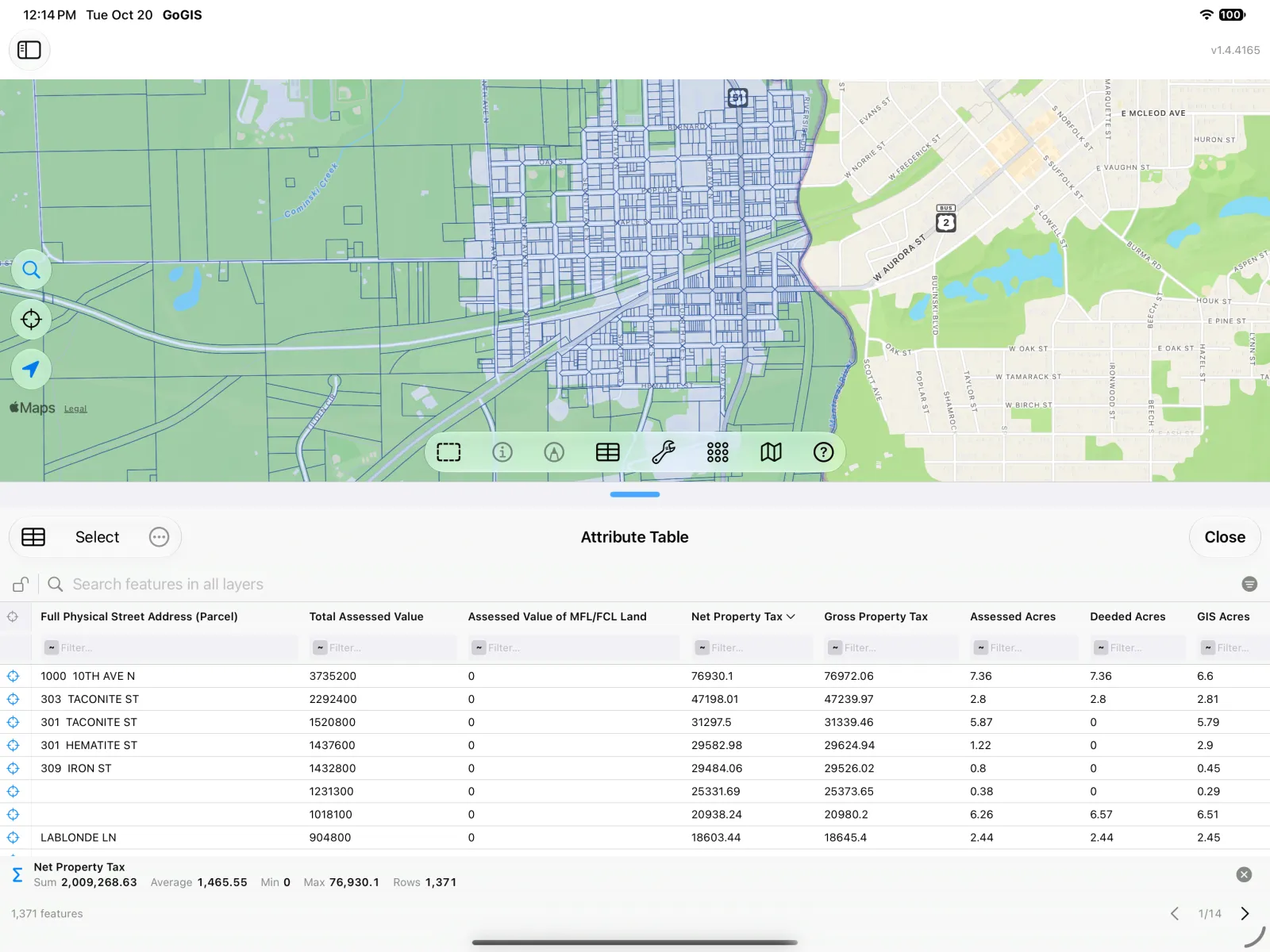
Isih: ketik pengepala Net Property Tax, kemudian ketik sekali lagi untuk yang terbesar dahulu. Pembayar cukai terbesar naik ke bahagian atas jadual, bersama alamat mereka. Ketik ikon sasaran di permulaan baris untuk mengezum peta ke lot tanah itu.
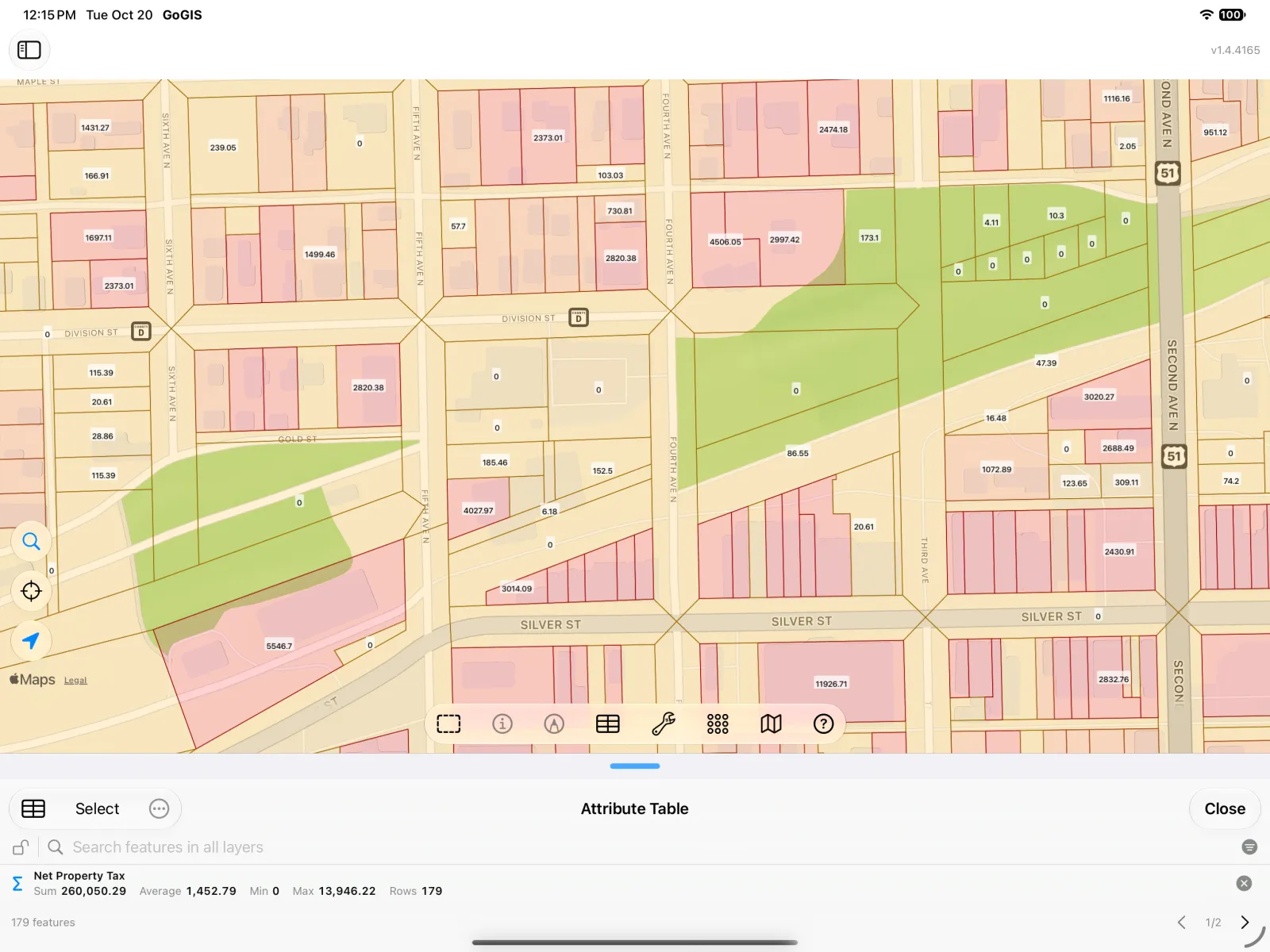
Warnakan peta: tekan lama pengepala itu sekali lagi dan pilih Warnakan Peta Mengikut Lajur Ini. Lajur nombor dibahagikan kepada beberapa jalur dengan bilangan lot tanah yang lebih kurang sama dalam setiap satu, daripada kuning hingga merah, jadi blok pekan yang bercukai tinggi menonjol sekali pandang. Petunjuk warna dipaparkan dalam panel Lapisan, dan anda boleh melaraskan warna dan jalurnya dalam tetapan gaya lapisan.
Labelkan dan zum masuk: pilih Label Peta daripada Lajur Ini daripada menu yang sama, kemudian zum masuk ke pusat pekan. Setiap lot tanah kini memaparkan cukainya pada peta — dan kerana jadual mengikut peta, ringkasan mengecil kepada 179 lot tanah yang kelihatan: $260,050 kesemuanya.
Contoh 3: Gempa Bumi Terkini Berhampiran Tokyo
Datanya: U.S. Geological Survey menerbitkan setiap gempa bumi yang direkodkan di seluruh dunia sebagai suapan GeoJSON langsung. Ia bukan shapefile, dan itulah tujuannya: alat yang sama juga berfungsi pada lapisan GeoJSON, KML dan GeoPackage.
Muatkan data: ketik butang import, pilih Data Rujukan, dan di bawah Global pilih Gempa Bumi Terkini: 30 hari terakhir, di seluruh dunia — kira-kira sepuluh ribu gempa bumi. Kemudian zum peta ke Tokyo dan buka jadual daripada bar alat peta.
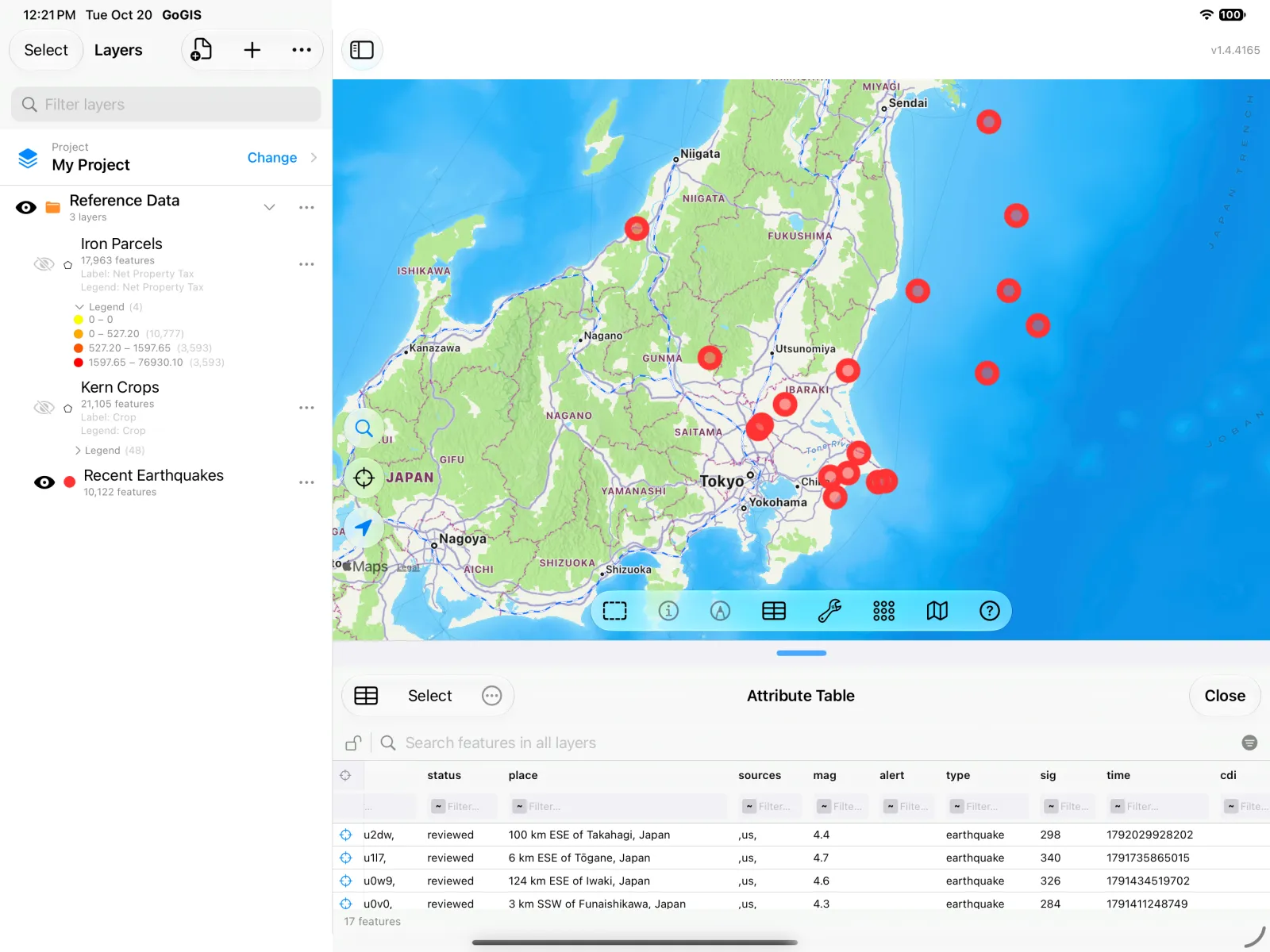
Tekan lama pengepala mag (magnitud) untuk membuka menu lajur.
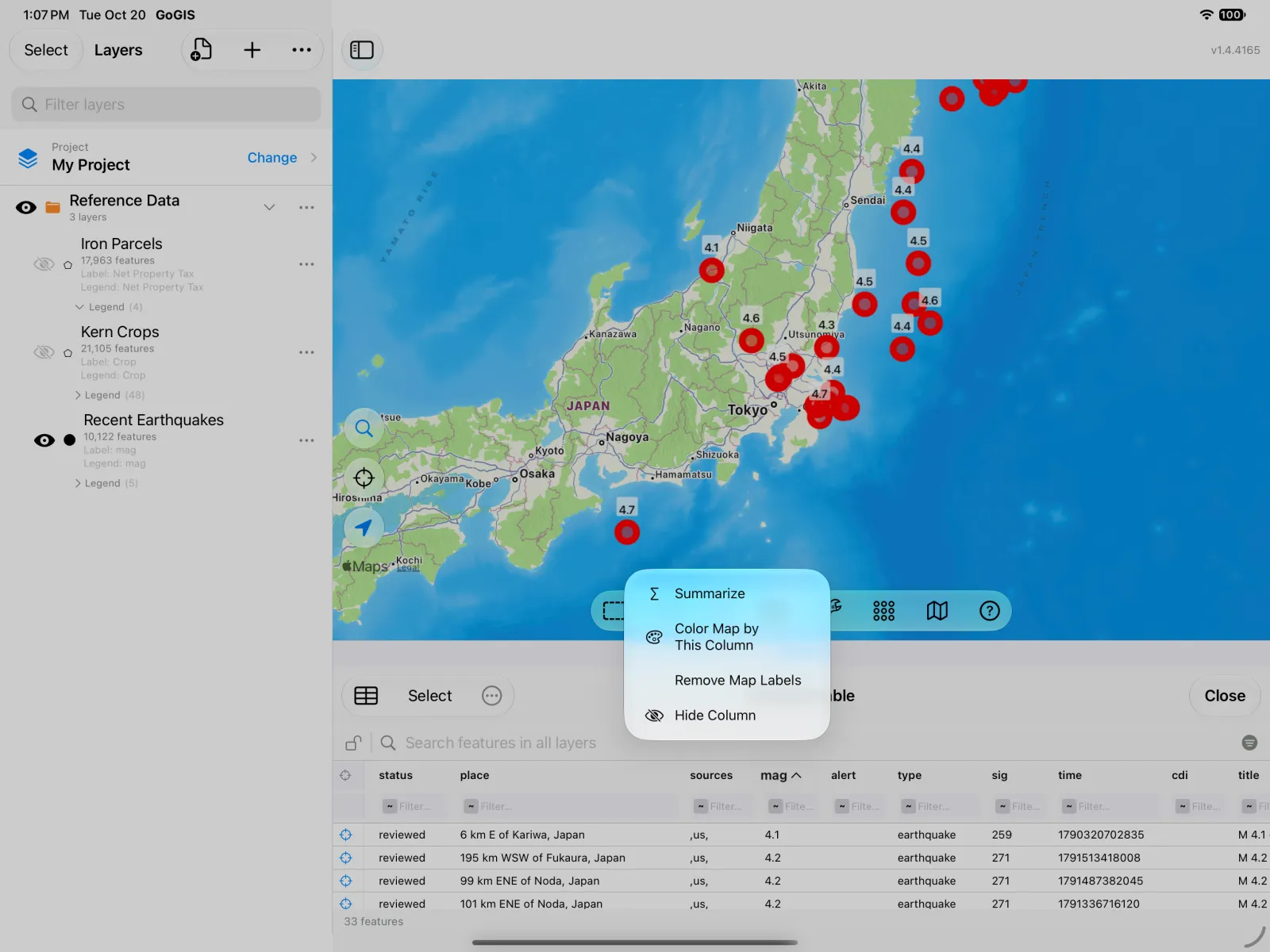
Ringkaskan memberikan purata dan yang terkuat: magnitud purata 4.54, yang terkuat 5.3. (Jumlahnya juga ada, tetapi menjumlahkan magnitud tidak membawa sebarang makna — gunakan ringkasan yang sesuai dengan soalan anda.) Label Peta daripada Lajur Ini meletakkan magnitud setiap gempa bumi pada peta.
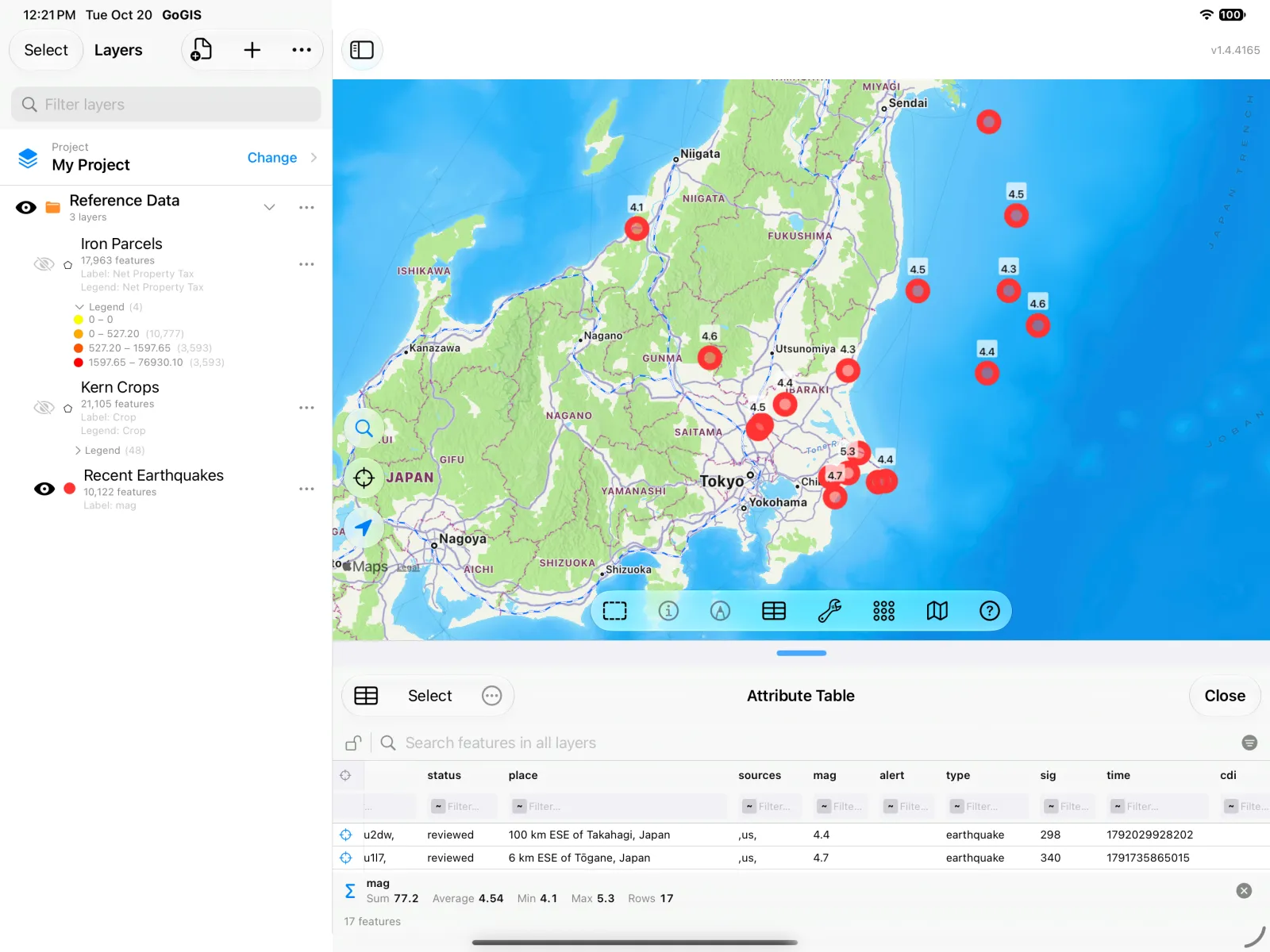

Petua: sesetengah lajur dalam suapan ini untuk komputer, bukan untuk manusia — contohnya time, dalam milisaat sejak 1970. Tekan lama pengepalanya dan pilih Sembunyikan Lajur untuk mengemaskan jadual sebelum anda mengeksportnya.
Sekarang Cuba dengan Data Anda Sendiri
Semua yang di atas berfungsi pada mana-mana lapisan yang anda bawa masuk ke GoGIS: shapefile daripada pihak berkuasa tempatan anda, GeoPackage daripada perunding, KML daripada peta web rakan sekerja, GeoJSON daripada perkhidmatan web, jejak GPX atau CSV berisi titik. Untuk memasukkan fail, lihat panduan untuk shapefile, GeoPackage serta KML dan KMZ (dalam bahasa Inggeris). Kemudian buka jadual atributnya dan tanya soalan anda:
- Berapa banyak? Tapis jadual, kemudian Ringkaskan lajur nombor.
- Yang mana paling besar? Ketik pengepala untuk mengisih.
- Di mana? Warnakan peta mengikut lajur, dan labelkan.
- Perlu digunakan di tempat lain? Eksport baris sebagai CSV untuk hamparan elektronik atau laporan.
- Banyak yang perlu diubah? Ketik Pilih, tandakan baris-baris itu dan tetapkan satu lajur kepada satu nilai untuk kesemuanya, dengan Buat asal jika anda berubah fikiran. Jadual atribut pada iPhone dan iPad (dalam bahasa Inggeris) menerangkannya, serta setiap penapis daripada lebih besar daripada hingga antara.
Semuanya berjalan pada peranti, tanpa talian sebaik sahaja data dimuatkan, tanpa akaun dan tanpa langganan.
Sedia untuk lebih lagi? Selangkah lagi: penimbal, persilangan, perbezaan dan lebur menggabungkan lapisan mengikut lokasi: lot tanah dalam lingkungan satu batu dari lombong, tanih di bawah sebuah ladang, kawasan yang tinggal di luar tanah bencah.