ทำอะไรได้บ้างกับไฟล์ Shapefile, GeoPackage หรือ KML?
มีคนส่งไฟล์ Shapefile, GeoPackage หรือ KML มาให้คุณ คุณเปิดมัน แล้วมันก็ขึ้นมาบนแผนที่ แล้วจะทำอะไรต่อดี?
ไม่ว่าจะเป็นฟอร์แมตไหน คำตอบก็เหมือนกัน เพราะทุกฟอร์แมตคือแผนที่ที่มีตารางอยู่เบื้องหลัง: หนึ่งแถวต่อหนึ่งฟีเจอร์ หนึ่งคอลัมน์ต่อหนึ่งแอตทริบิวต์ (เพิ่งเริ่มใช้ไฟล์ GIS? เริ่มต้นที่นี่ เพื่อดูว่าหมายความว่าอย่างไร) เมื่อไฟล์อยู่ใน GoGIS แล้ว คุณทำงานกับตารางนั้นในแบบเดียวกันเสมอ GoGIS เปิดฟอร์แมตเหล่านี้เป็นเลเยอร์ที่มีตารางแอตทริบิวต์:
- Shapefile (.zip ที่มี .shp, .dbf, .shx, .prj) — ยังคงเป็นฟอร์แมตมาตรฐานสำหรับแลกเปลี่ยนข้อมูลของหน่วยงานท้องถิ่น บริษัทสาธารณูปโภค และหน่วยงานรัฐ
- GeoPackage (.gpkg) — ไฟล์เดียวที่เก็บได้หลายเลเยอร์
- KML และ KMZ — จากโปรแกรมดูลูกโลกและเว็บแมปหลายแห่ง
- GeoJSON — พบบ่อยในบริการเว็บและฟีดข้อมูลแบบสด
- GPX — เส้นทางและจุดอ้างอิงจากเครื่อง GPS
- CSV ที่มีคอลัมน์พิกัด — จุดจากสเปรดชีต
คู่มือนี้ใช้ตัวอย่างจริงสามเรื่อง ข้อมูลเป็นข้อมูลสาธารณะที่ใช้ได้ฟรี และมีหน้าตาเหมือนไฟล์ที่คุณจะได้รับจากเคาน์ตี หน่วยงานของรัฐ หรือที่ปรึกษา: Shapefile แบบบีบอัดสองชุดและฟีด GeoJSON หนึ่งฟีด
รับข้อมูล: ไม่ต้องมีไฟล์
คุณไม่ต้องค้นหาหรือดาวน์โหลดอะไรเพื่อทำตาม ชุดข้อมูลทั้งสามมีอยู่ใน GoGIS แล้วภายใต้ ข้อมูลอ้างอิง ซึ่งดึงข้อมูลสาธารณะตรงจากหน่วยงานที่เผยแพร่ และนำเข้าเป็นเลเยอร์ธรรมดา — เหมือนไฟล์ที่คุณเปิดเอง
วิธีเปิดข้อมูลอ้างอิง: ในแผงชั้นข้อมูล ให้แตะปุ่มนำเข้า (รูปเอกสารที่มีเครื่องหมาย +) แล้วเลือก ข้อมูลอ้างอิง จากนั้นเลือก:
- California Crops (2024) → Kern สำหรับตัวอย่างที่ 1
- แปลงที่ดินวิสคอนซิน → Iron สำหรับตัวอย่างที่ 2
- แผ่นดินไหวล่าสุด ใต้หัวข้อ ทั่วโลก สำหรับตัวอย่างที่ 3
เมื่อทำเสร็จแล้ว ข้อมูลอ้างอิงยังมีอีกมากให้ฝึก: เขตน้ำท่วมของ FEMA ดิน SSURGO พื้นที่ชุ่มน้ำ แม่น้ำและทะเลสาบ พื้นที่คุ้มครอง ไฟป่าที่กำลังลุกไหม้ และ Natura 2000 ในยุโรป ดูเพิ่มเติมได้ที่ ดิน SSURGO และแผนที่น้ำท่วมของ FEMA (ภาษาอังกฤษ) ทุกอย่างในคู่มือนี้ใช้ได้กับชุดข้อมูลเหล่านี้ทั้งหมด และกับไฟล์ของคุณเองด้วย
- พืชผลในเคาน์ตีเคิร์น รัฐแคลิฟอร์เนีย: มีอัลมอนด์กี่เอเคอร์? (กรอง รวมยอด ส่งออกไปยังสเปรดชีต)
- แปลงที่ดินในเคาน์ตีไอรอน รัฐวิสคอนซิน: ใครจ่ายภาษีทรัพย์สินมากที่สุดในเมือง? (รวมยอด เรียงลำดับ ระบายสีแผนที่ ติดป้ายกำกับ)
- แผ่นดินไหวล่าสุด: เดือนนี้แผ่นดินไหวรอบโตเกียวรุนแรงแค่ไหน? (ค่าเฉลี่ย ครั้งที่รุนแรงที่สุด ป้ายกำกับ)
ภาพหน้าจอมาจาก iPad ซึ่งแสดงแผนที่และตารางแอตทริบิวต์เคียงข้างกัน ทุกอย่างใช้งานได้บน iPhone ด้วย โดยตารางจะเปิดทับบนแผนที่
ก่อนเริ่ม: เมนูของหัวคอลัมน์
สิ่งที่จะทำต่อจากนี้ส่วนใหญ่เกิดขึ้นในตารางแอตทริบิวต์ ซึ่งเป็นมุมมองแบบสเปรดชีตของเลเยอร์: หนึ่งแถวต่อหนึ่งฟีเจอร์ หนึ่งคอลัมน์ต่อหนึ่งแอตทริบิวต์ ท่าทางสองแบบบนหัวคอลัมน์ทำได้แทบทุกอย่าง:
- แตะหัวคอลัมน์เพื่อเรียงลำดับตามคอลัมน์นั้น แตะอีกครั้งเพื่อกลับลำดับ
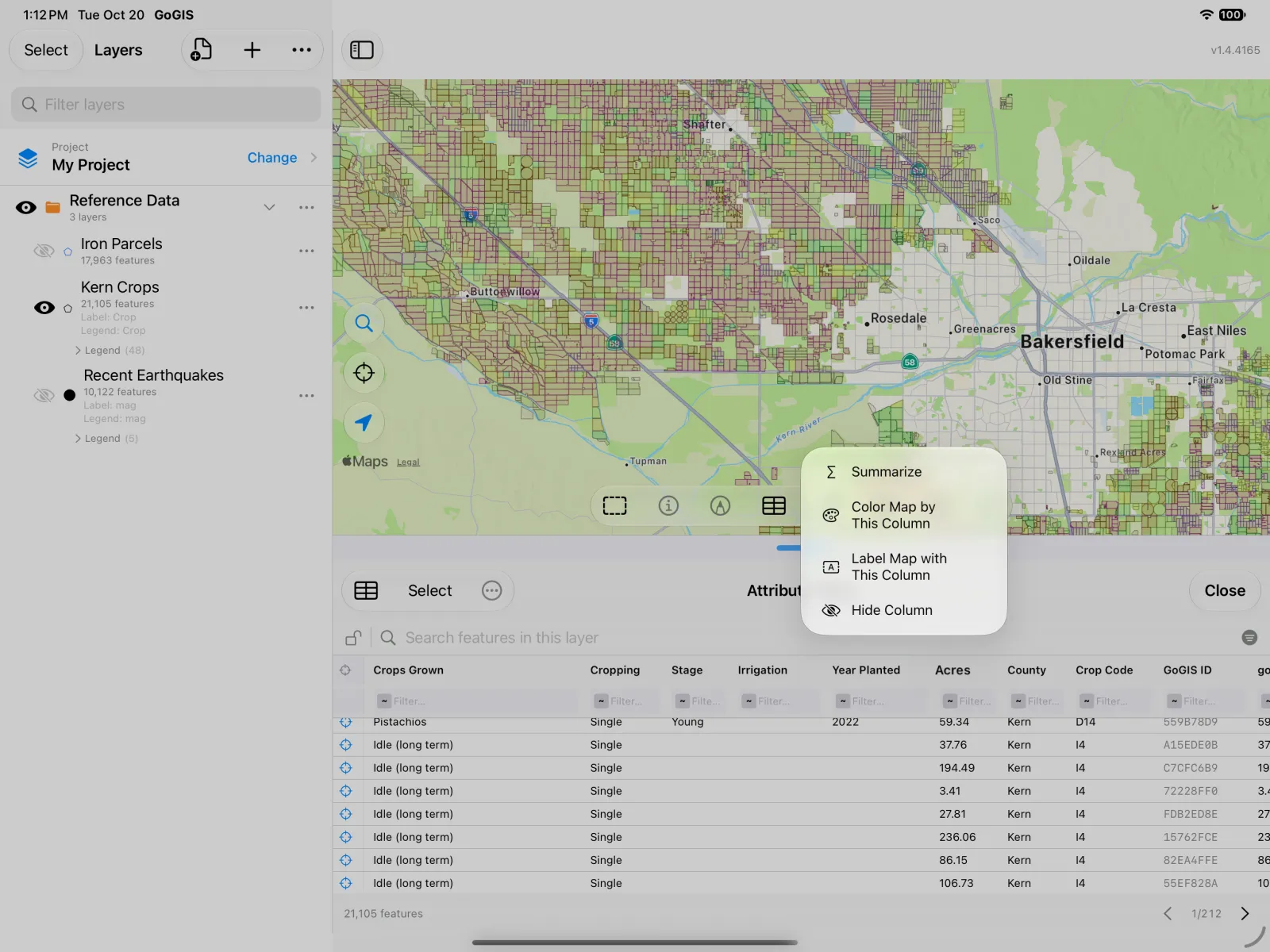
- แตะค้างที่หัวคอลัมน์เพื่อเปิดเมนูของคอลัมน์:
- สรุป — ผลรวม ค่าเฉลี่ย ค่าต่ำสุด และค่าสูงสุดของคอลัมน์ตัวเลข สำหรับแถวที่คุณกำลังดูอยู่
- ระบายสีแผนที่ตามคอลัมน์นี้ — สร้างคำอธิบายสัญลักษณ์ให้เลเยอร์จากค่าในคอลัมน์
- แสดงป้ายกำกับบนแผนที่จากคอลัมน์นี้ — แสดงค่าของคอลัมน์บนแผนที่
- ซ่อนคอลัมน์ — ซ่อนคอลัมน์จากตารางและจากการส่งออก CSV
ตัวอย่างที่ 1: เนื้อที่อัลมอนด์ในเคาน์ตีเคิร์น รัฐแคลิฟอร์เนีย
ข้อมูล: กรมทรัพยากรน้ำของรัฐแคลิฟอร์เนียทำแผนที่แปลงเกษตรทุกแปลงในรัฐทุกปี และเผยแพร่เป็น Shapefile แบบบีบอัด พร้อมพืชที่ปลูกในแต่ละแปลงและเนื้อที่ GoGIS ดาวน์โหลดให้คุณทีละเคาน์ตี
โหลดข้อมูล: ในแผงชั้นข้อมูล ให้แตะปุ่มนำเข้า (รูปเอกสารที่มีเครื่องหมาย +) เลือก ข้อมูลอ้างอิง จากนั้น California Crops (2024) แล้วเลือก Kern เลเยอร์ Kern Crops จะเข้ามาพร้อมแปลงเกษตร 21,105 แปลง

เปิดตารางแอตทริบิวต์: ในแผงชั้นข้อมูล ให้แตะ … ข้าง Kern Crops แล้วเลือก ตารางแอตทริบิวต์
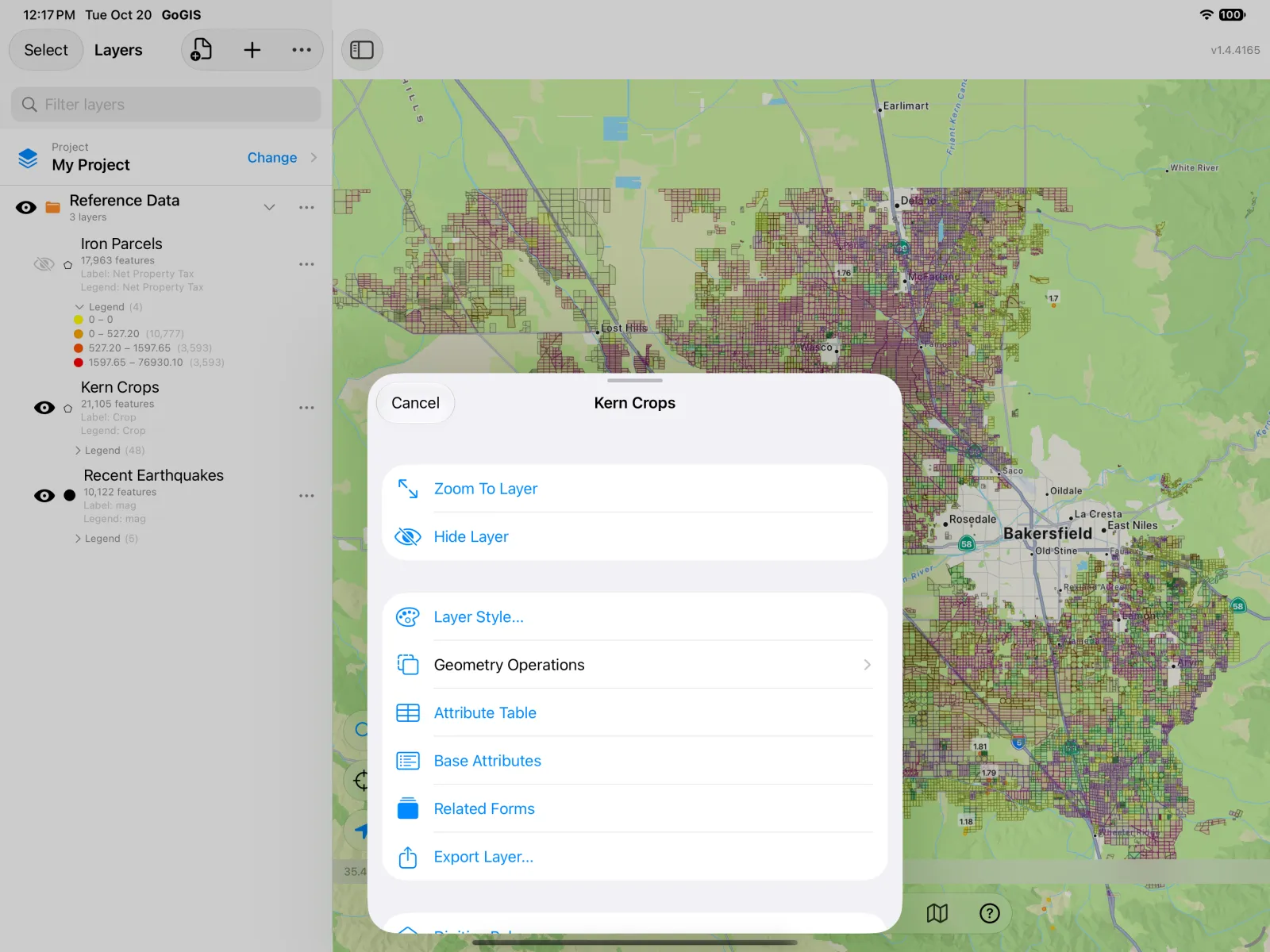
แต่ละแปลงคือหนึ่งแถว แตะค้างที่หัวคอลัมน์ใดก็ได้เพื่อดูว่าทำอะไรกับคอลัมน์นั้นได้บ้าง
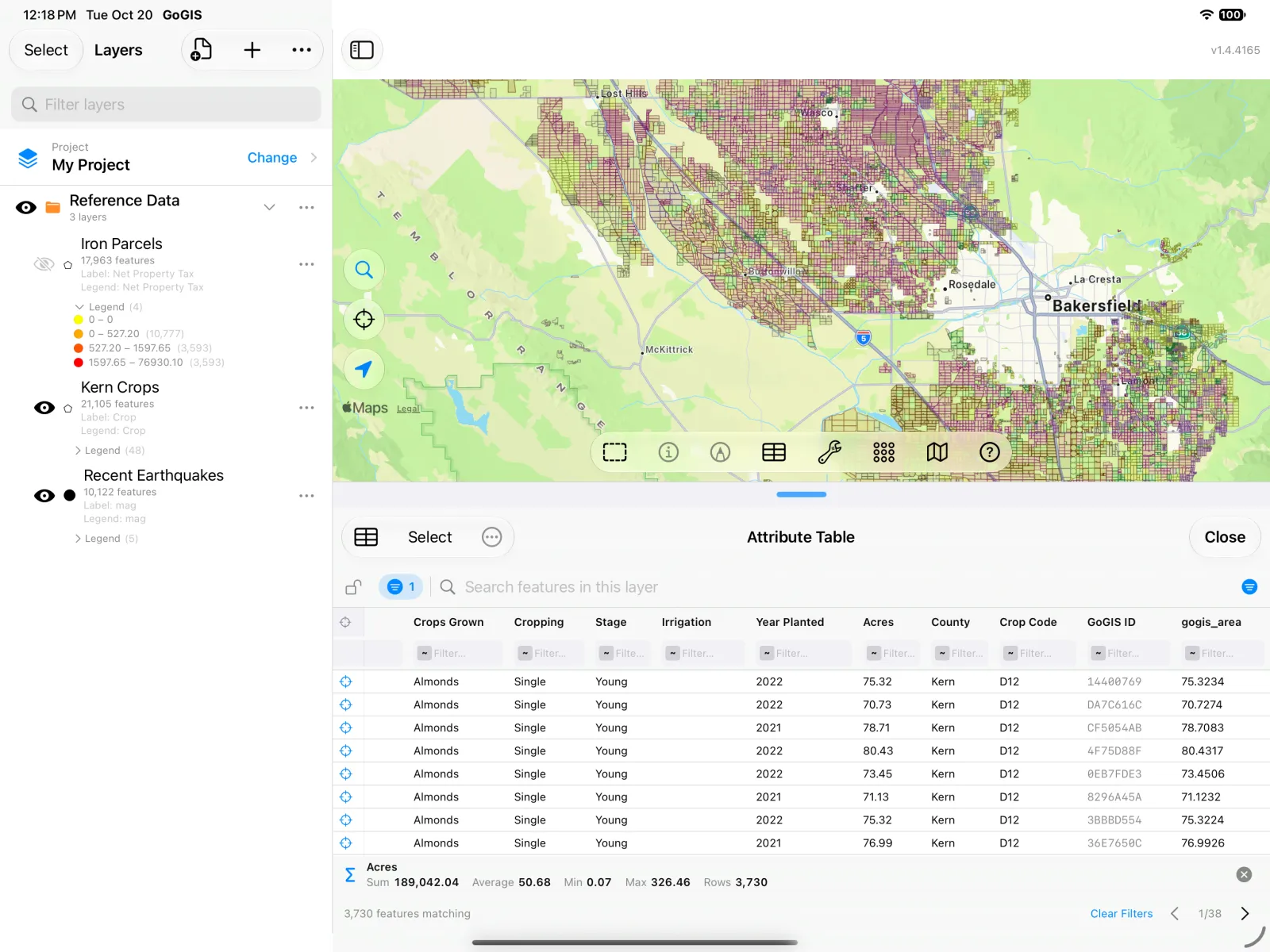
กรองให้เหลือเฉพาะอัลมอนด์: แต่ละคอลัมน์มีช่องกรองอยู่ใต้หัวคอลัมน์ พิมพ์ Almonds ในช่องกรองของ Crop ตารางจะลดจาก 21,105 แปลงเหลือสวนอัลมอนด์ 3,730 แปลง

รวมเนื้อที่: แตะค้างที่หัวคอลัมน์ Acres แล้วเลือก สรุป แถบใต้ตารางจะตอบคำถามให้: เคาน์ตีเคิร์นมีอัลมอนด์ 189,042 เอเคอร์ สวนเฉลี่ยแปลงละ 50.68 เอเคอร์ และแปลงใหญ่ที่สุด 326.46 เอเคอร์ ผลสรุปครอบคลุมทุกแถวที่ตรงเงื่อนไข ไม่ใช่แค่หน้าที่แสดงบนหน้าจอ และจะอัปเดตเมื่อคุณเปลี่ยนคำค้นหาหรือตัวกรอง
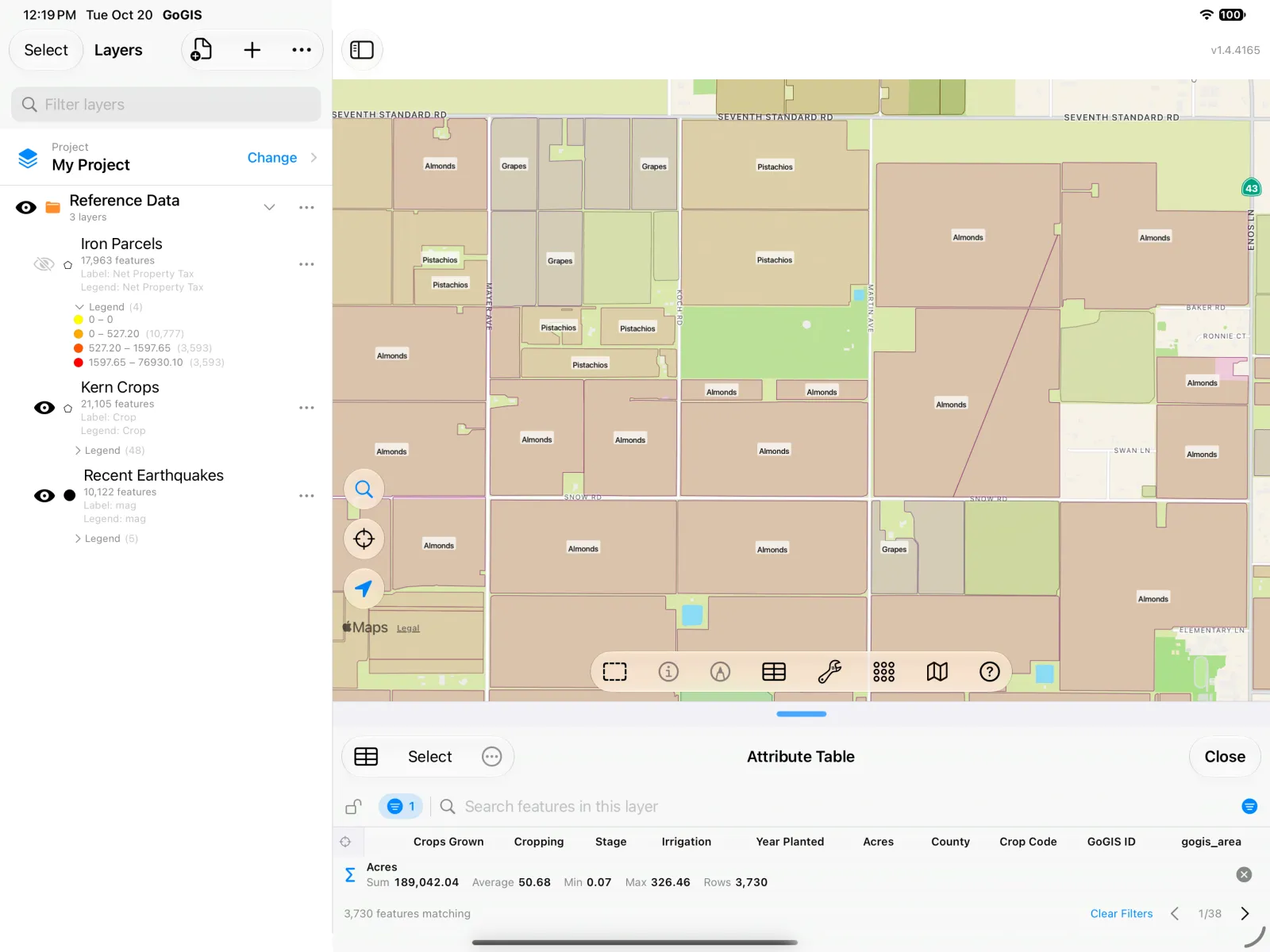
ดูในพื้นที่จริง: ซูมเข้าไปในแผนที่ เมื่อเลเยอร์มีป้ายกำกับตามพืชผล (แตะค้างที่ Crop แล้วเลือก แสดงป้ายกำกับบนแผนที่จากคอลัมน์นี้) แต่ละแปลงจะแสดงว่าปลูกอะไร: อัลมอนด์อยู่ติดกับพิสตาชิโอและองุ่น
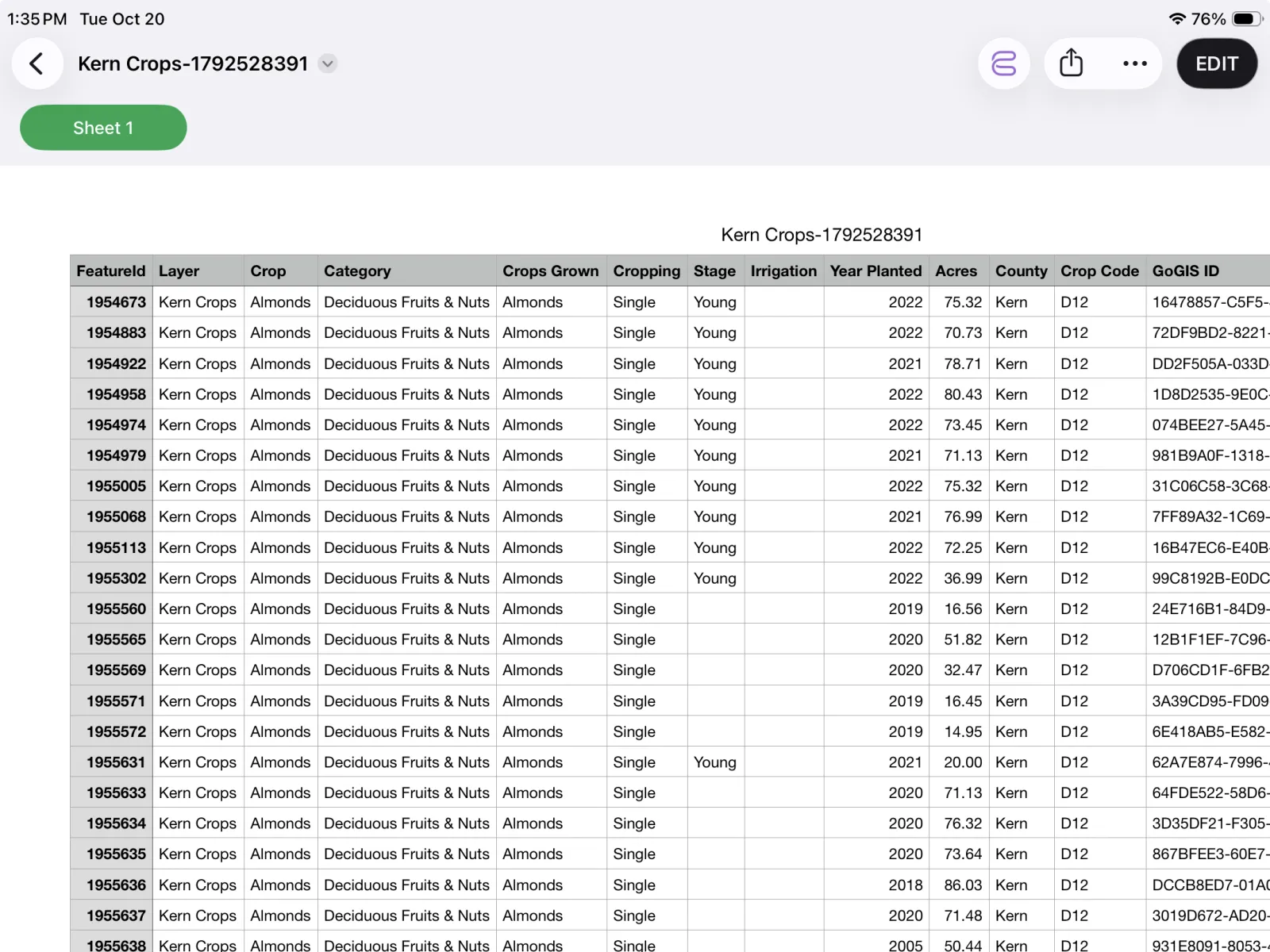
นำข้อมูลติดตัวไป: แตะไอคอนตารางที่มุมซ้ายบนของตารางแอตทริบิวต์เพื่อส่งออกแถวเป็นไฟล์ CSV ไฟล์ที่ส่งออกจะมีทุกแถวที่ตรงกับตัวกรอง ตามลำดับที่คุณเรียงไว้ และเฉพาะคอลัมน์ที่แสดงอยู่ — ดังนั้นให้ซ่อนคอลัมน์ที่ไม่ต้องการก่อน บันทึกลงในแอป Files แล้วเปิดใน Numbers, Excel หรือ Google Sheets หรือแนบไปกับอีเมล
ตัวอย่างที่ 2: ภาษีทรัพย์สินในเมืองเฮอร์ลีย์ เคาน์ตีไอรอน รัฐวิสคอนซิน
ข้อมูล: รัฐวิสคอนซินเผยแพร่ข้อมูลแปลงที่ดินทุกแปลงในรัฐ พร้อมเจ้าของ ที่อยู่ มูลค่าประเมิน และภาษีทรัพย์สิน เป็น Shapefile แบบบีบอัดแยกตามเคาน์ตี เคาน์ตีไอรอนเป็นหนึ่งในเคาน์ตีที่เล็กที่สุด จึงดาวน์โหลดเสร็จในไม่กี่วินาที
โหลดข้อมูล: แตะปุ่มนำเข้าในแผงชั้นข้อมูล เลือก ข้อมูลอ้างอิง จากนั้น แปลงที่ดินวิสคอนซิน แล้วเลือก Iron จากนั้นซูมเข้าไปที่เมืองเฮอร์ลีย์ ซึ่งเป็นเมืองศูนย์กลางของเคาน์ตี ติดชายแดนรัฐมิชิแกน

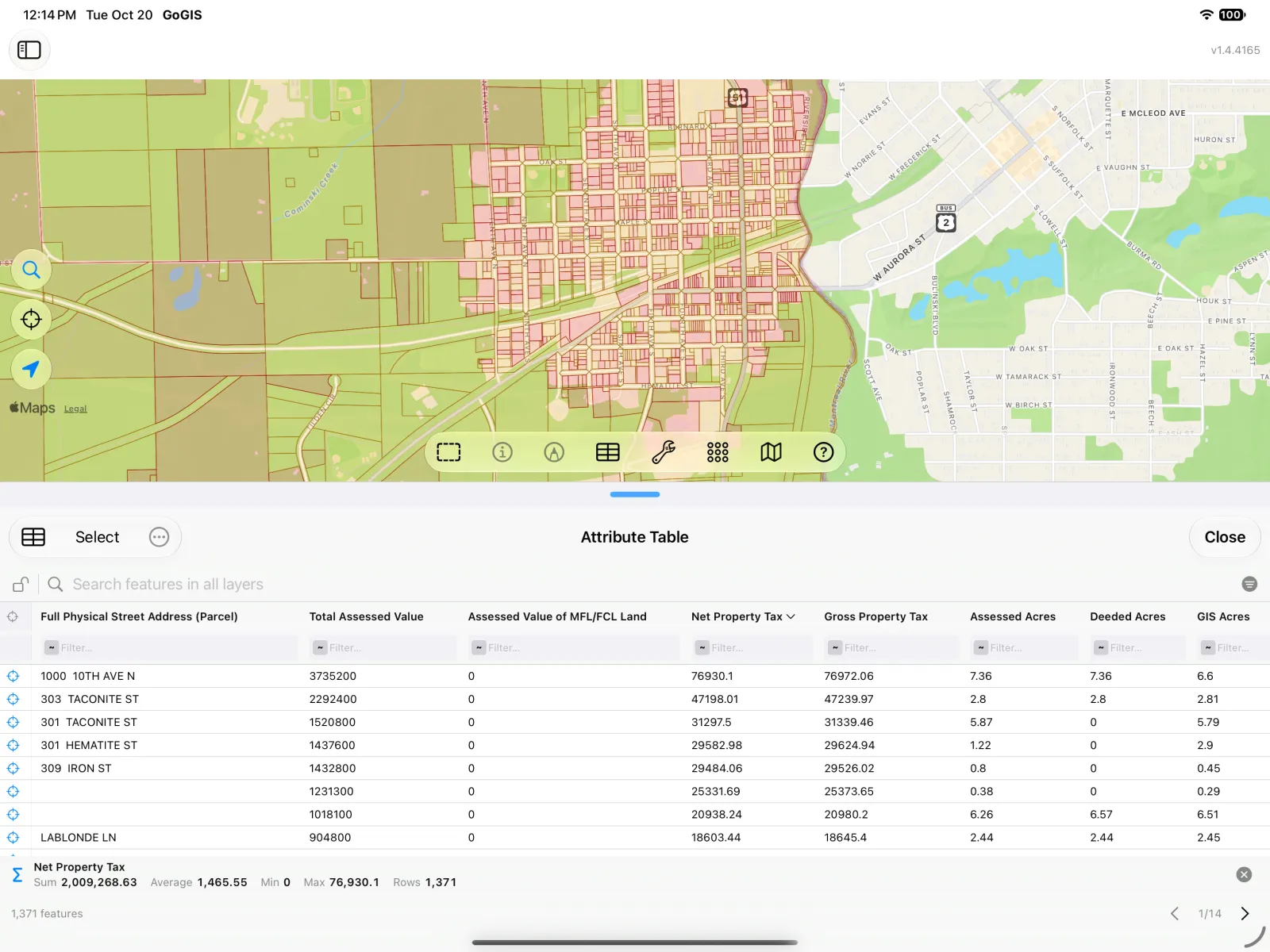
เปิดตารางด้วยปุ่มตารางในแถบเครื่องมือแผนที่ เมื่อเปิดด้วยวิธีนี้ ตารางจะแสดงฟีเจอร์ที่อยู่ในมุมมอง จึงเปลี่ยนตามแผนที่เมื่อคุณเลื่อนหรือซูม แตะค้างที่หัวคอลัมน์ Net Property Tax
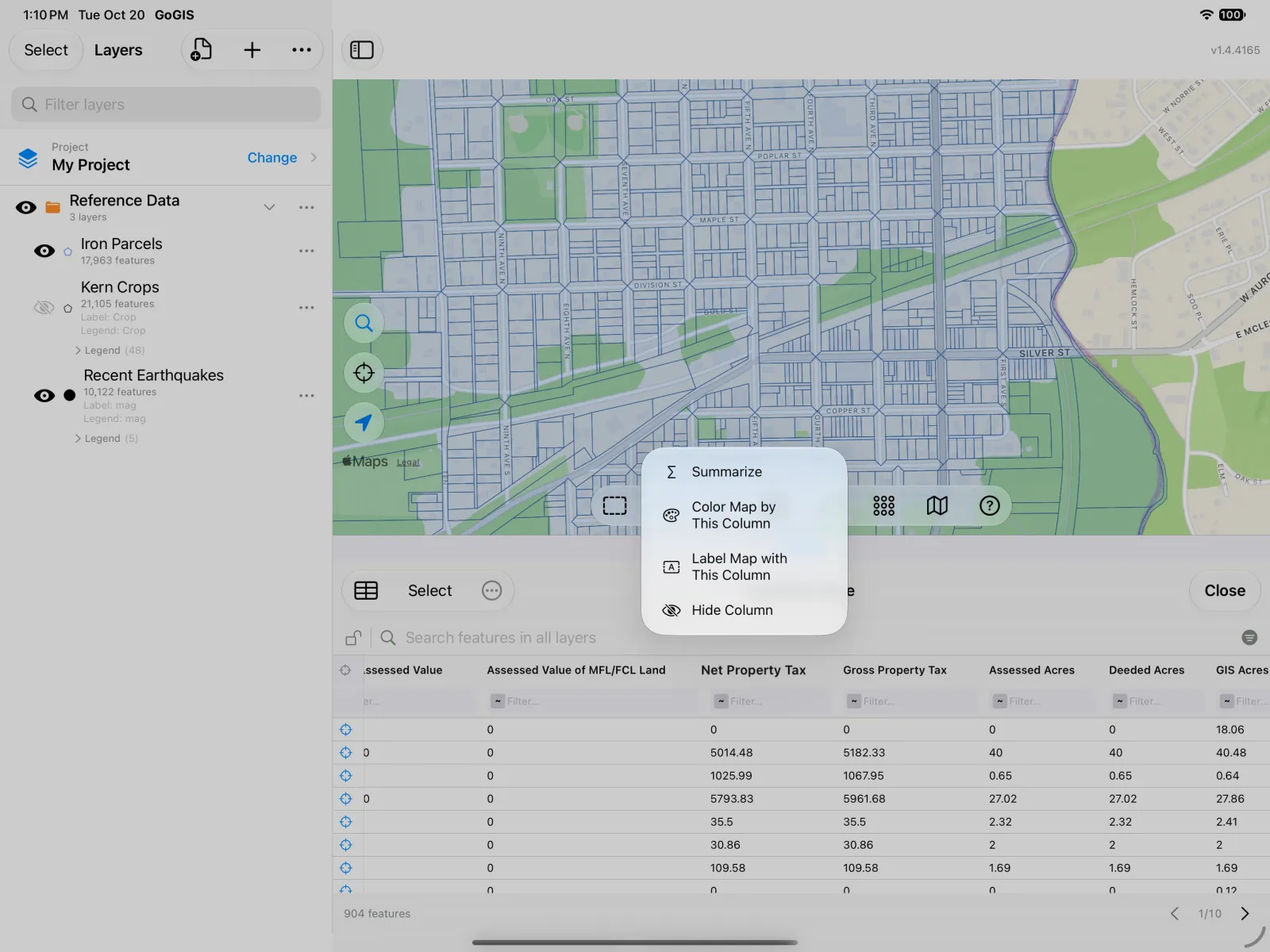
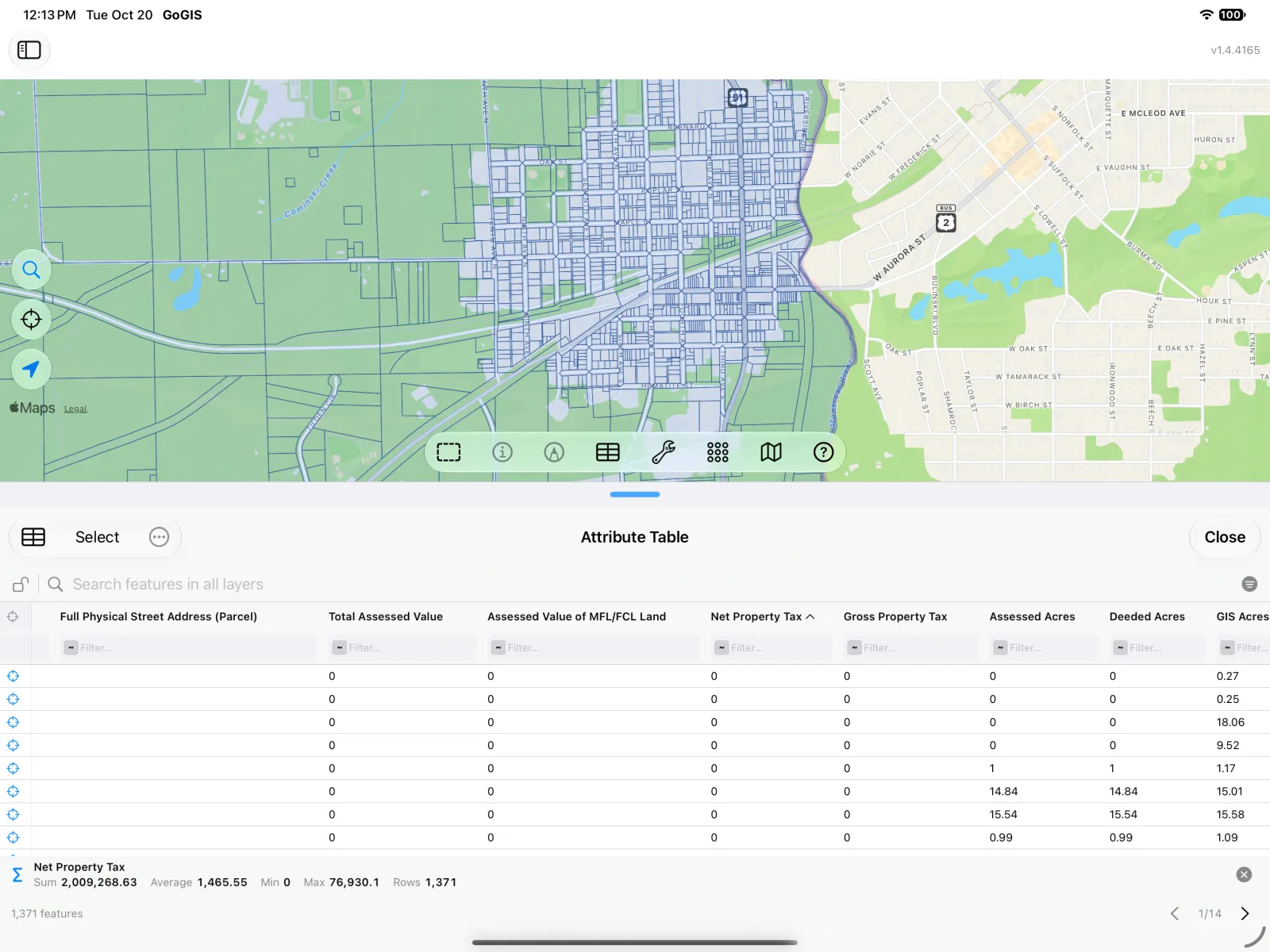
สรุปจะรวมยอดภาษีของแปลงที่อยู่ในมุมมอง: 1,371 แปลง จ่ายรวม $2,009,269 เฉลี่ยแปลงละ $1,465.55
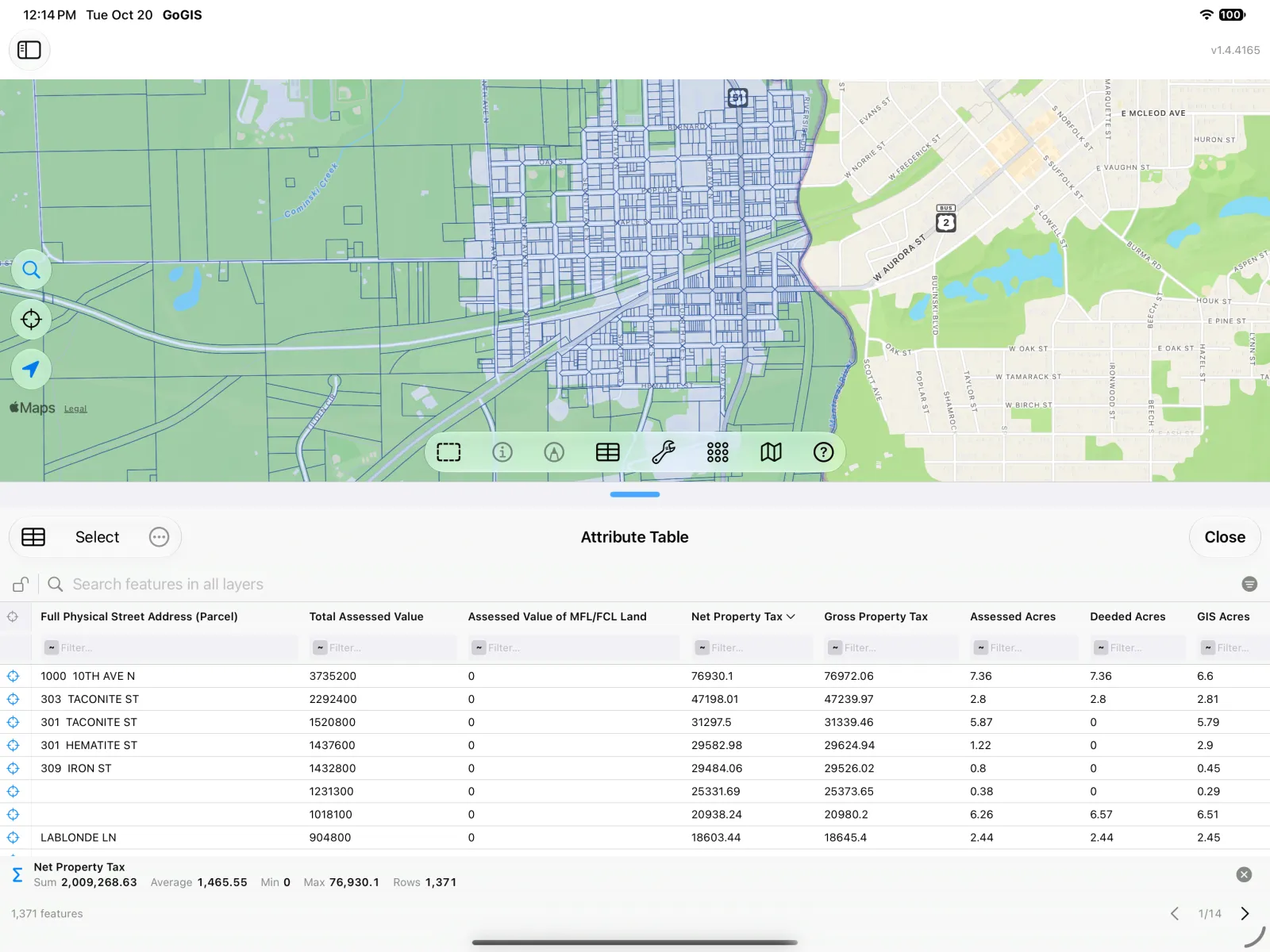
เรียงลำดับ: แตะหัวคอลัมน์ Net Property Tax แล้วแตะอีกครั้งเพื่อให้ค่ามากที่สุดขึ้นก่อน ผู้เสียภาษีรายใหญ่ที่สุดจะขึ้นมาอยู่บนสุดของตารางพร้อมที่อยู่ แตะไอคอนเป้าที่ต้นแถวเพื่อซูมแผนที่ไปยังแปลงนั้น
ระบายสีแผนที่: แตะค้างที่หัวคอลัมน์อีกครั้งแล้วเลือก ระบายสีแผนที่ตามคอลัมน์นี้ คอลัมน์ตัวเลขจะถูกแบ่งเป็นช่วงที่มีจำนวนแปลงใกล้เคียงกัน ไล่จากสีเหลืองถึงสีแดง ทำให้เห็นย่านที่เสียภาษีสูงได้ในพริบตา คำอธิบายสัญลักษณ์จะแสดงในแผงชั้นข้อมูล และคุณปรับสีและช่วงได้ในการตั้งค่ารูปแบบของเลเยอร์
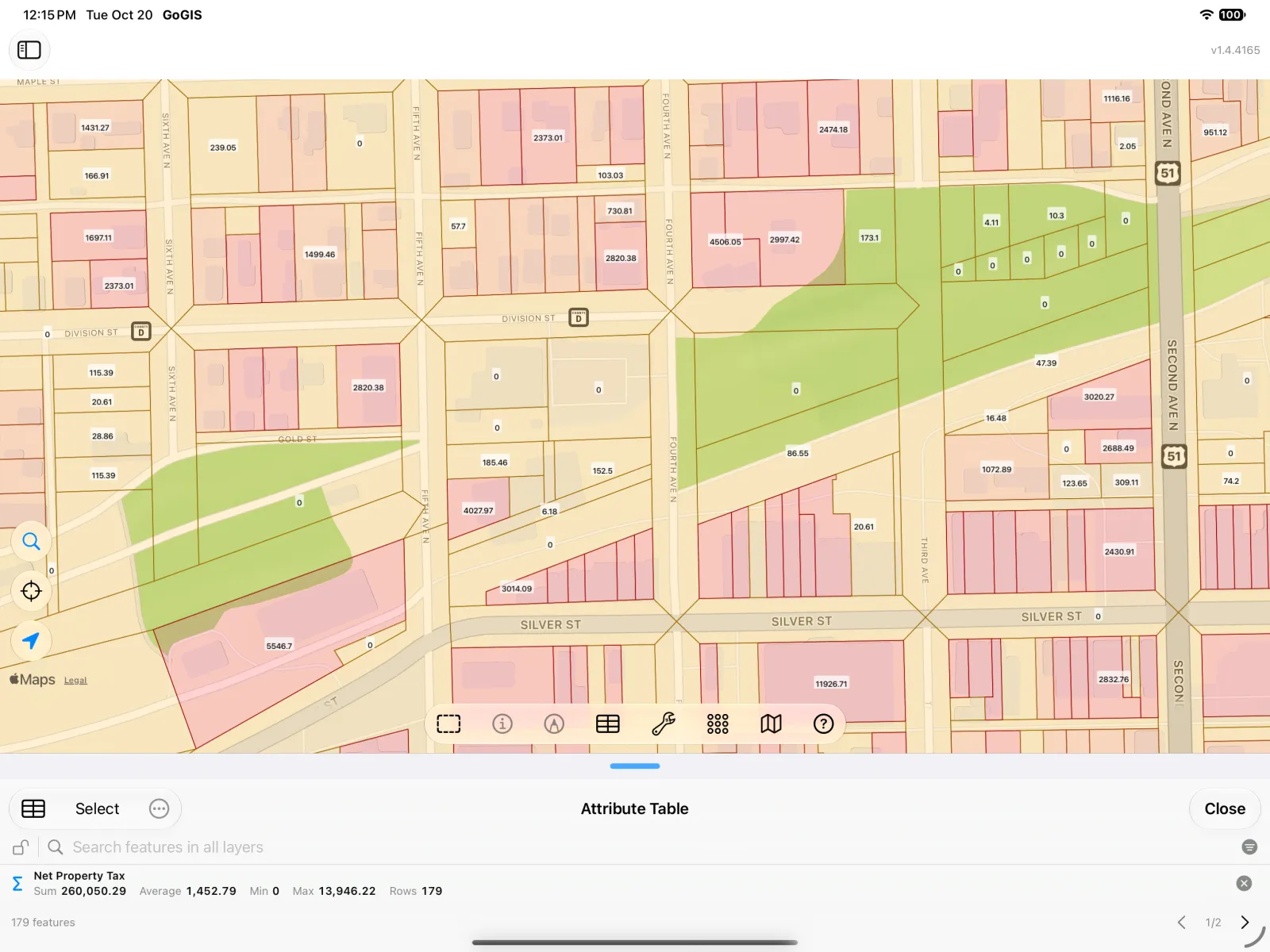
ติดป้ายกำกับแล้วซูมเข้า: เลือก แสดงป้ายกำกับบนแผนที่จากคอลัมน์นี้ จากเมนูเดิม แล้วซูมเข้าไปที่ย่านใจกลางเมือง ตอนนี้ทุกแปลงจะแสดงภาษีของตัวเองบนแผนที่ — และเพราะตารางเปลี่ยนตามแผนที่ ผลสรุปจึงลดเหลือ 179 แปลงในมุมมอง: รวมกัน $260,050
ตัวอย่างที่ 3: แผ่นดินไหวล่าสุดใกล้โตเกียว
ข้อมูล: สำนักงานสำรวจธรณีวิทยาสหรัฐอเมริกา (USGS) เผยแพร่แผ่นดินไหวทุกครั้งที่บันทึกได้ทั่วโลกเป็นฟีด GeoJSON แบบสด ข้อมูลนี้ไม่ใช่ Shapefile และนั่นคือประเด็น: เครื่องมือชุดเดียวกันใช้ได้กับเลเยอร์ GeoJSON, KML และ GeoPackage ด้วย
โหลดข้อมูล: แตะปุ่มนำเข้า เลือก ข้อมูลอ้างอิง แล้วใต้หัวข้อ ทั่วโลก เลือก แผ่นดินไหวล่าสุด: 30 วันล่าสุดทั่วโลก — ราวหนึ่งหมื่นครั้ง จากนั้นซูมแผนที่ไปที่โตเกียวแล้วเปิดตารางจากแถบเครื่องมือแผนที่
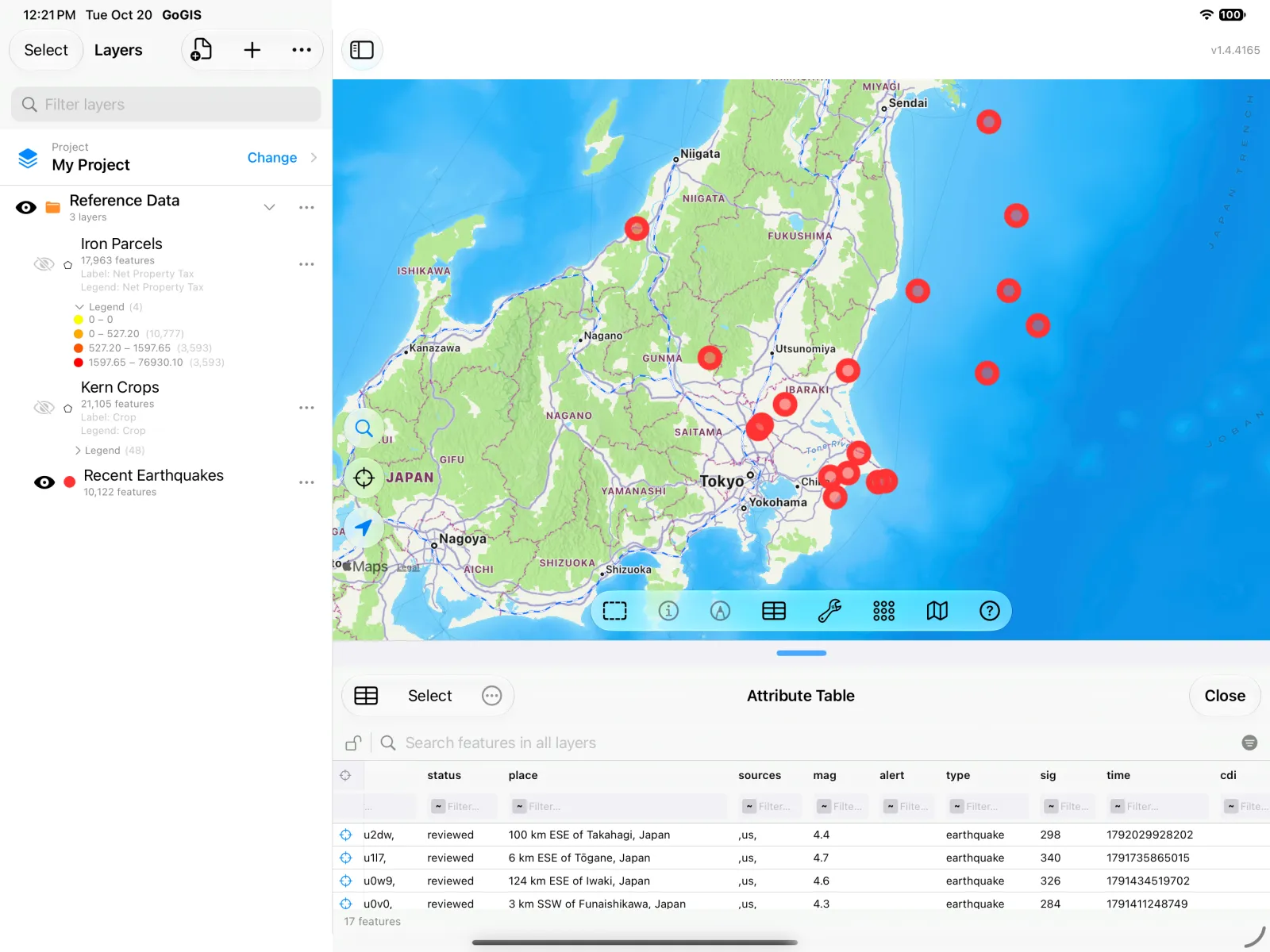
แตะค้างที่หัวคอลัมน์ mag (ขนาด) เพื่อเปิดเมนูของคอลัมน์
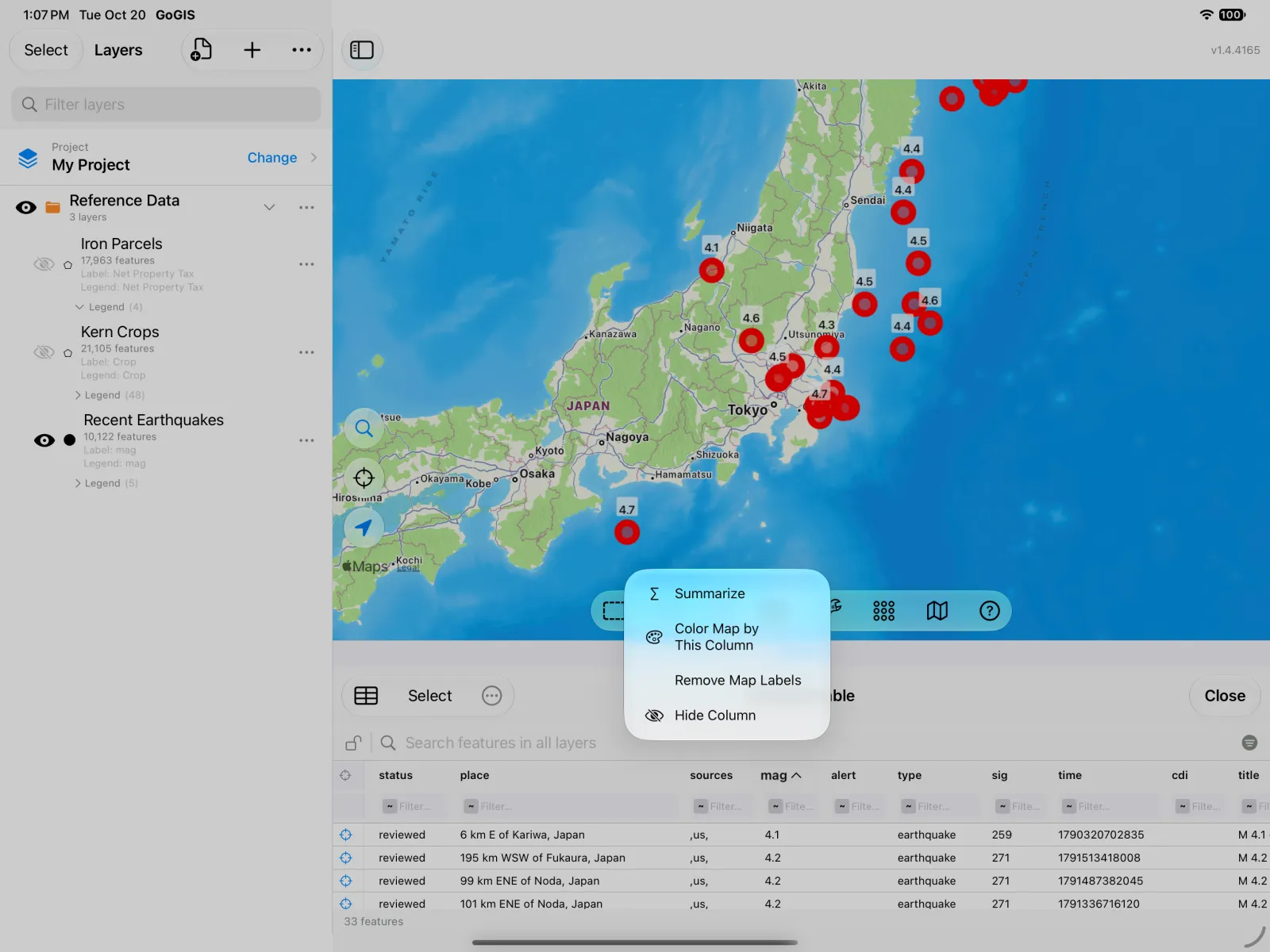
สรุปให้ค่าเฉลี่ยและค่าที่รุนแรงที่สุด: ขนาดเฉลี่ย 4.54 และรุนแรงที่สุด 5.3 (ผลรวมก็แสดงด้วย แต่การบวกขนาดแผ่นดินไหวเข้าด้วยกันไม่มีความหมายอะไร — ให้ใช้ค่าสรุปที่ตรงกับคำถามของคุณ) แสดงป้ายกำกับบนแผนที่จากคอลัมน์นี้ จะแสดงขนาดของแผ่นดินไหวแต่ละครั้งบนแผนที่
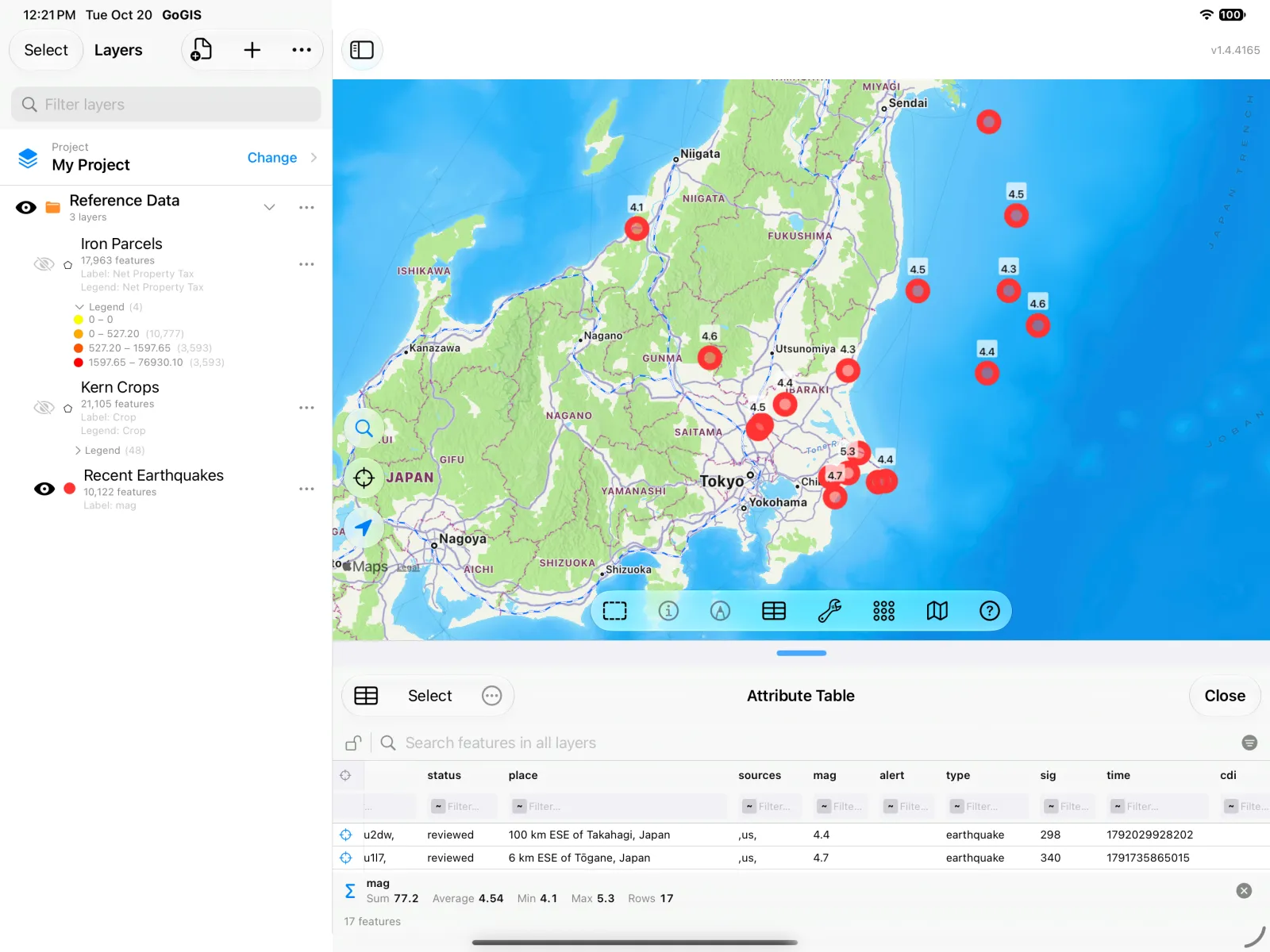

เคล็ดลับ: บางคอลัมน์ในฟีดนี้มีไว้สำหรับคอมพิวเตอร์มากกว่าคน — เช่น time ซึ่งเป็นมิลลิวินาทีนับตั้งแต่ปี 1970 แตะค้างที่หัวคอลัมน์แล้วเลือก ซ่อนคอลัมน์ เพื่อจัดตารางให้เรียบร้อยก่อนส่งออก
ลองกับข้อมูลของคุณเอง
ทุกอย่างข้างต้นใช้ได้กับทุกเลเยอร์ที่คุณนำเข้า GoGIS: Shapefile จากเคาน์ตีของคุณ GeoPackage จากที่ปรึกษา KML จากเว็บแมปของเพื่อนร่วมงาน GeoJSON จากบริการเว็บ เส้นทาง GPX หรือไฟล์ CSV ของจุด หากต้องการนำไฟล์เข้า ดูคู่มือ (ภาษาอังกฤษ) สำหรับ Shapefile, GeoPackage และ KML และ KMZ จากนั้นเปิดตารางแอตทริบิวต์แล้วถามคำถามของคุณ:
- มีเท่าไร? กรองตาราง แล้วใช้ สรุป กับคอลัมน์ตัวเลข
- อันไหนใหญ่ที่สุด? แตะหัวคอลัมน์เพื่อเรียงลำดับ
- อยู่ที่ไหน? ระบายสีแผนที่ตามคอลัมน์ แล้วติดป้ายกำกับ
- ต้องใช้ที่อื่น? ส่งออกแถวเป็น CSV สำหรับสเปรดชีตหรือรายงาน
- ต้องแก้หลายรายการ? แตะ เลือก ติ๊กแถวที่ต้องการ แล้วกำหนดค่าเดียวในคอลัมน์เดียวให้ทั้งหมด และเลิกทำได้หากเปลี่ยนใจ ตารางแอตทริบิวต์บน iPhone และ iPad (ภาษาอังกฤษ) อธิบายเรื่องนี้ รวมถึงตัวกรองทุกแบบตั้งแต่ "มากกว่า" ไปจนถึง "ระหว่าง"
ทั้งหมดนี้ทำงานบนอุปกรณ์ และใช้แบบออฟไลน์ได้เมื่อโหลดข้อมูลแล้ว โดยไม่ต้องมีบัญชีและไม่ต้องสมัครสมาชิก
พร้อมไปต่อหรือยัง? ก้าวต่อไป: บัฟเฟอร์ หาส่วนที่ตัดกัน หาส่วนต่าง และยุบรวม รวมเลเยอร์ตามตำแหน่ง: แปลงที่ดินภายในหนึ่งไมล์จากเหมือง ดินใต้แปลงเกษตร และพื้นที่ที่เหลือนอกพื้นที่ชุ่มน้ำ