Co można zrobić z plikiem Shapefile, GeoPackage lub KML?
Ktoś przysyła ci plik Shapefile, GeoPackage albo KML. Otwierasz go i oto jest, na mapie. Co dalej?
Niezależnie od formatu odpowiedź jest ta sama, bo każdy z nich to mapa z tabelą w tle: jeden wiersz na obiekt, jedna kolumna na atrybut. (Pierwszy raz z plikami GIS? Zacznij tutaj, żeby dowiedzieć się, co to znaczy). Gdy plik jest już w GoGIS, z tą tabelą pracuje się zawsze tak samo. GoGIS otwiera te formaty jako warstwy z tabelą atrybutów:
- Shapefile (.zip z plikami .shp, .dbf, .shx, .prj) — wciąż standardowy format wymiany danych w urzędach, przedsiębiorstwach sieciowych i instytucjach
- GeoPackage (.gpkg) — jeden plik, który może zawierać wiele warstw
- KML i KMZ — z wirtualnych globusów i wielu map internetowych
- GeoJSON — popularny w usługach internetowych i strumieniach danych na żywo
- GPX — ślady i punkty trasy z odbiorników GPS
- CSV z kolumnami współrzędnych — punkty z arkusza kalkulacyjnego
Ten poradnik opiera się na trzech prawdziwych przykładach. Dane są bezpłatne i publiczne i wyglądają tak jak pliki, które dostaniesz z urzędu, od instytucji czy od firmy doradczej: dwa spakowane pliki Shapefile i strumień GeoJSON.
Skąd wziąć dane: plik nie jest potrzebny
Aby przejść te przykłady, nie musisz niczego szukać ani pobierać. Wszystkie trzy zestawy danych są wbudowane w GoGIS w Danych referencyjnych, które pobierają dane publiczne prosto od instytucji, które je publikują, i importują je jako zwykłą warstwę — taką samą jak plik otwarty samodzielnie.
Jak otworzyć Dane referencyjne: w panelu Warstwy stuknij przycisk importu (kartka z plusem) i wybierz Dane referencyjne. Następnie wybierz:
- California Crops (2024) → Kern do przykładu 1
- Działki w Wisconsin → Iron do przykładu 2
- Ostatnie trzęsienia ziemi w sekcji Globalne do przykładu 3
Gdy skończysz, w Danych referencyjnych znajdziesz więcej materiału do ćwiczeń: strefy zalewowe FEMA, gleby SSURGO, mokradła, rzeki i jeziora, obszary chronione, aktywne pożary, a w Europie Natura 2000. Więcej o nich w poradniku Gleby SSURGO i mapy powodziowe FEMA (po angielsku). Wszystko, co opisuje ten poradnik, działa na każdej z tych warstw, a także na twoich własnych plikach.
- Uprawy w hrabstwie Kern w Kalifornii: ile akrów zajmują migdały? (filtrowanie, suma, eksport do arkusza kalkulacyjnego)
- Działki w hrabstwie Iron w Wisconsin: kto płaci w mieście najwyższy podatek od nieruchomości? (suma, sortowanie, kolorowanie mapy, etykiety)
- Ostatnie trzęsienia ziemi: jak silne były w tym miesiącu wstrząsy w okolicach Tokio? (średnia, najsilniejsze, etykiety)
Zrzuty ekranu pochodzą z iPada, na którym mapa i tabela atrybutów są widoczne obok siebie. Wszystko działa też na iPhonie, gdzie tabela otwiera się nad mapą.
Zanim zaczniesz: menu nagłówka kolumny
Większość dalszych kroków odbywa się w tabeli atrybutów, czyli widoku warstwy w formie arkusza: jeden wiersz na obiekt, jedna kolumna na atrybut. Prawie wszystko załatwiają dwa gesty na nagłówku kolumny:
- Stuknij nagłówek, aby posortować według tej kolumny. Stuknij jeszcze raz, aby odwrócić kolejność.
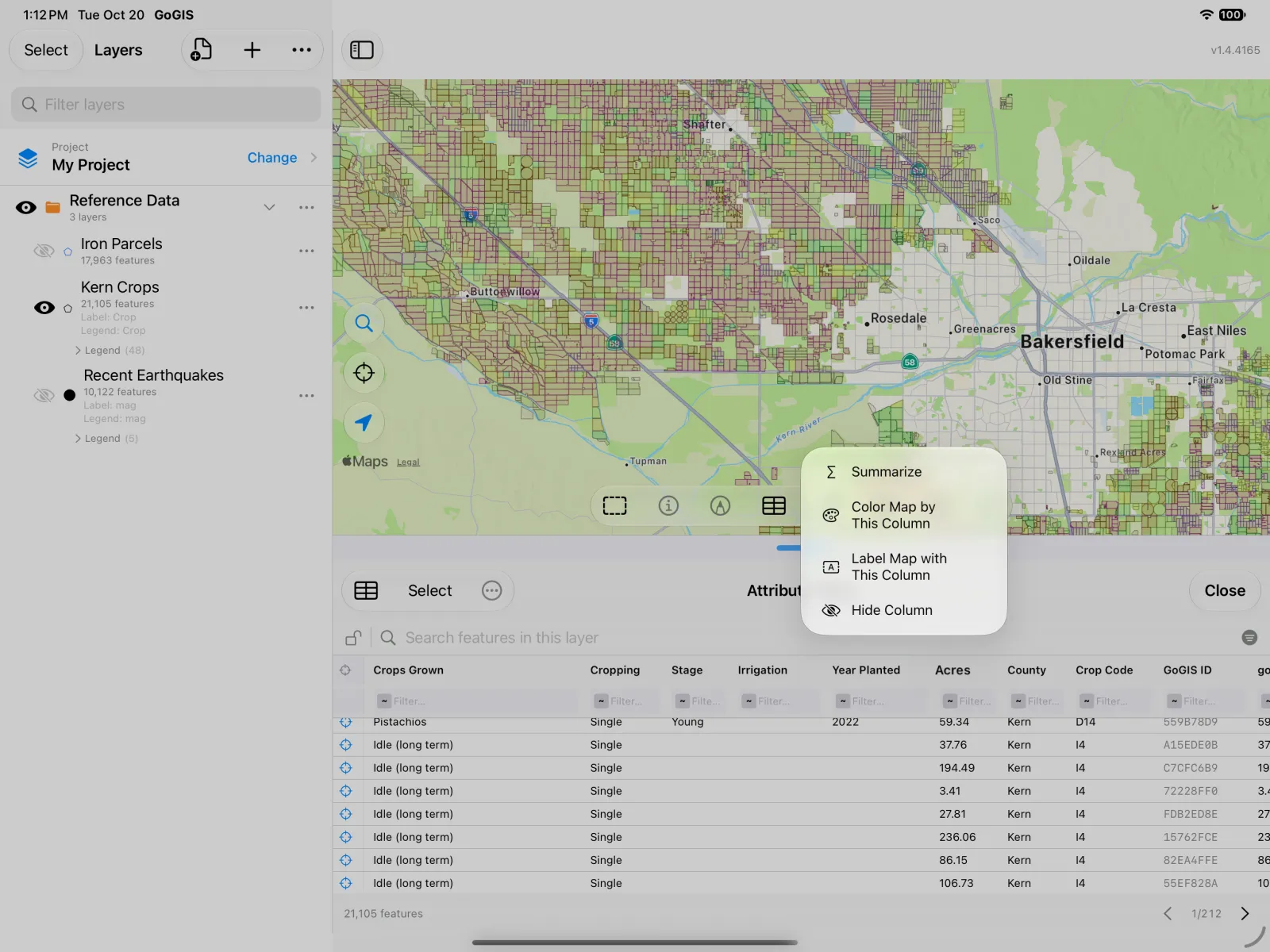
- Przytrzymaj nagłówek, aby otworzyć menu kolumny:
- Podsumuj — suma, średnia, minimum i maksimum kolumny liczbowej dla wierszy, które właśnie oglądasz.
- Pokoloruj mapę według tej kolumny — tworzy dla warstwy legendę z wartości kolumny.
- Etykiety na mapie z tej kolumny — pokazuje wartości kolumny na mapie.
- Ukryj kolumnę — ukrywa ją w tabeli i w eksporcie do CSV.
Przykład 1: akry migdałów w hrabstwie Kern w Kalifornii
Dane: kalifornijski Departament Zasobów Wodnych (Department of Water Resources) co roku kartuje każde pole uprawne w stanie i publikuje wyniki jako spakowany plik Shapefile, z uprawą na każdym polu i jego powierzchnią w akrach. GoGIS pobiera je za ciebie, po jednym hrabstwie.
Wczytaj dane: w panelu Warstwy stuknij przycisk importu (kartka z plusem), wybierz Dane referencyjne, potem California Crops (2024), a następnie Kern. Kern Crops pojawi się jako warstwa z 21 105 polami.

Otwórz tabelę atrybutów: w panelu Warstwy stuknij … obok Kern Crops i wybierz Tabela atrybutów.
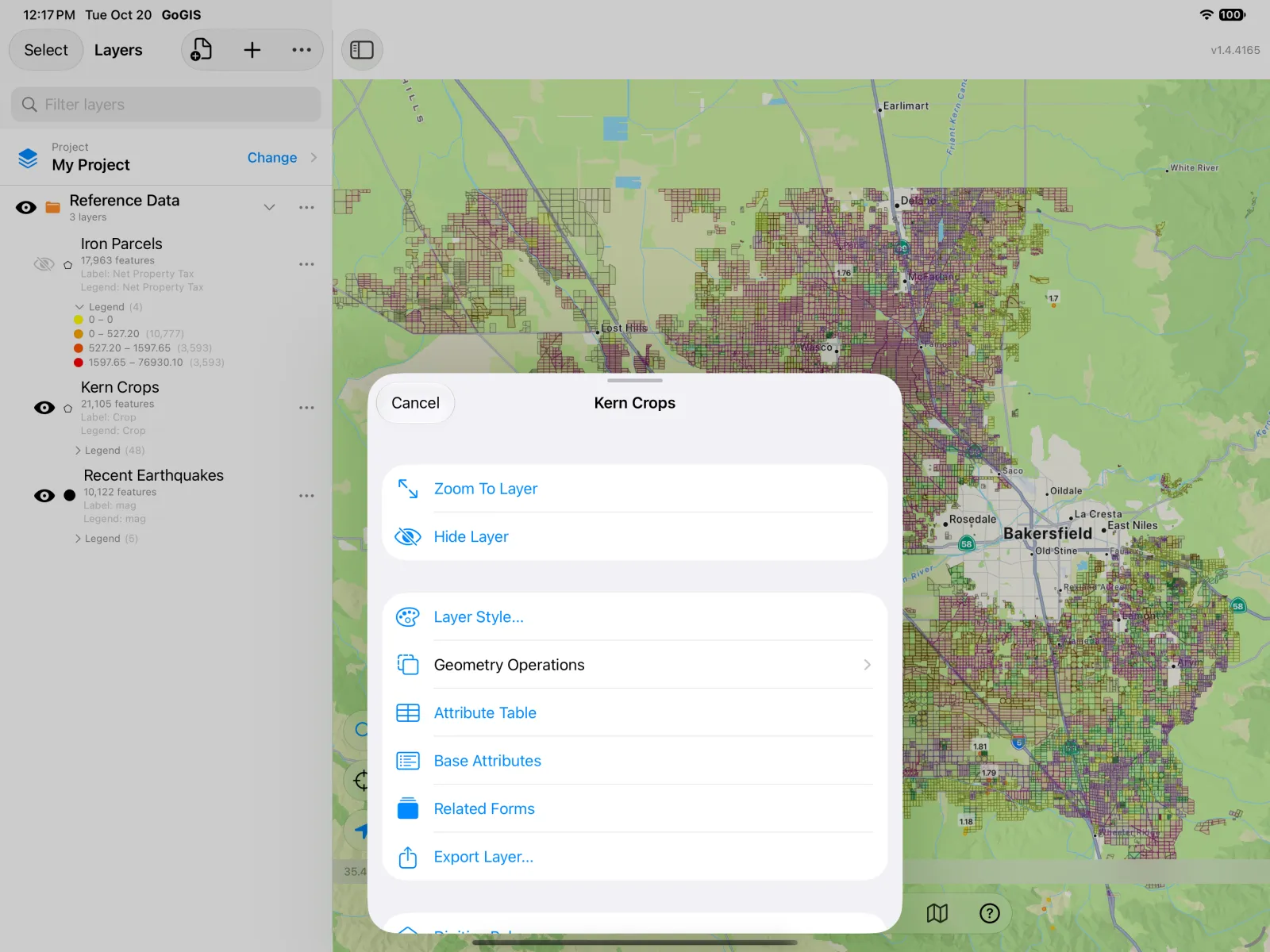
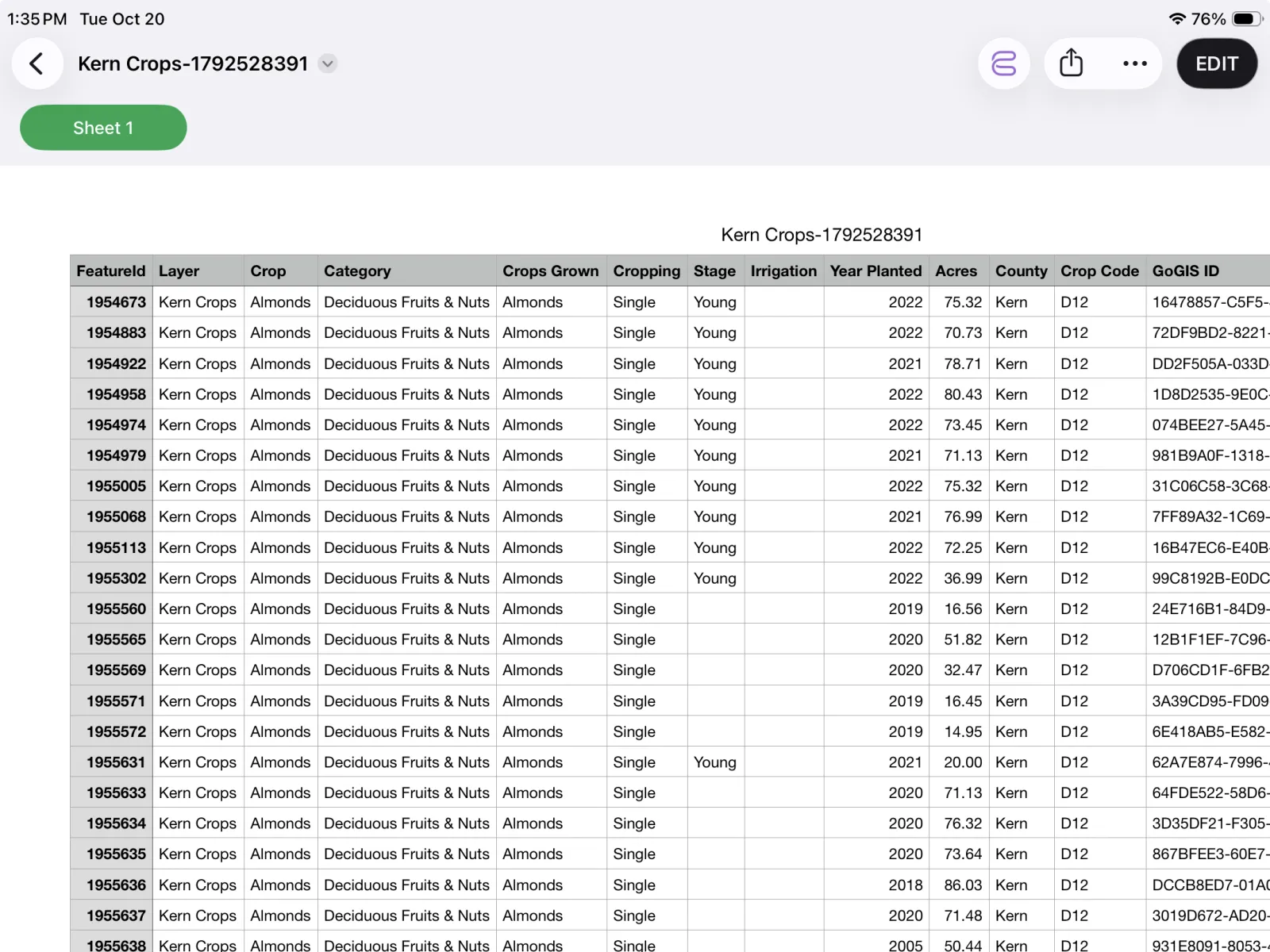
Każde pole to jeden wiersz. Przytrzymaj nagłówek dowolnej kolumny, aby zobaczyć, co możesz z nią zrobić.
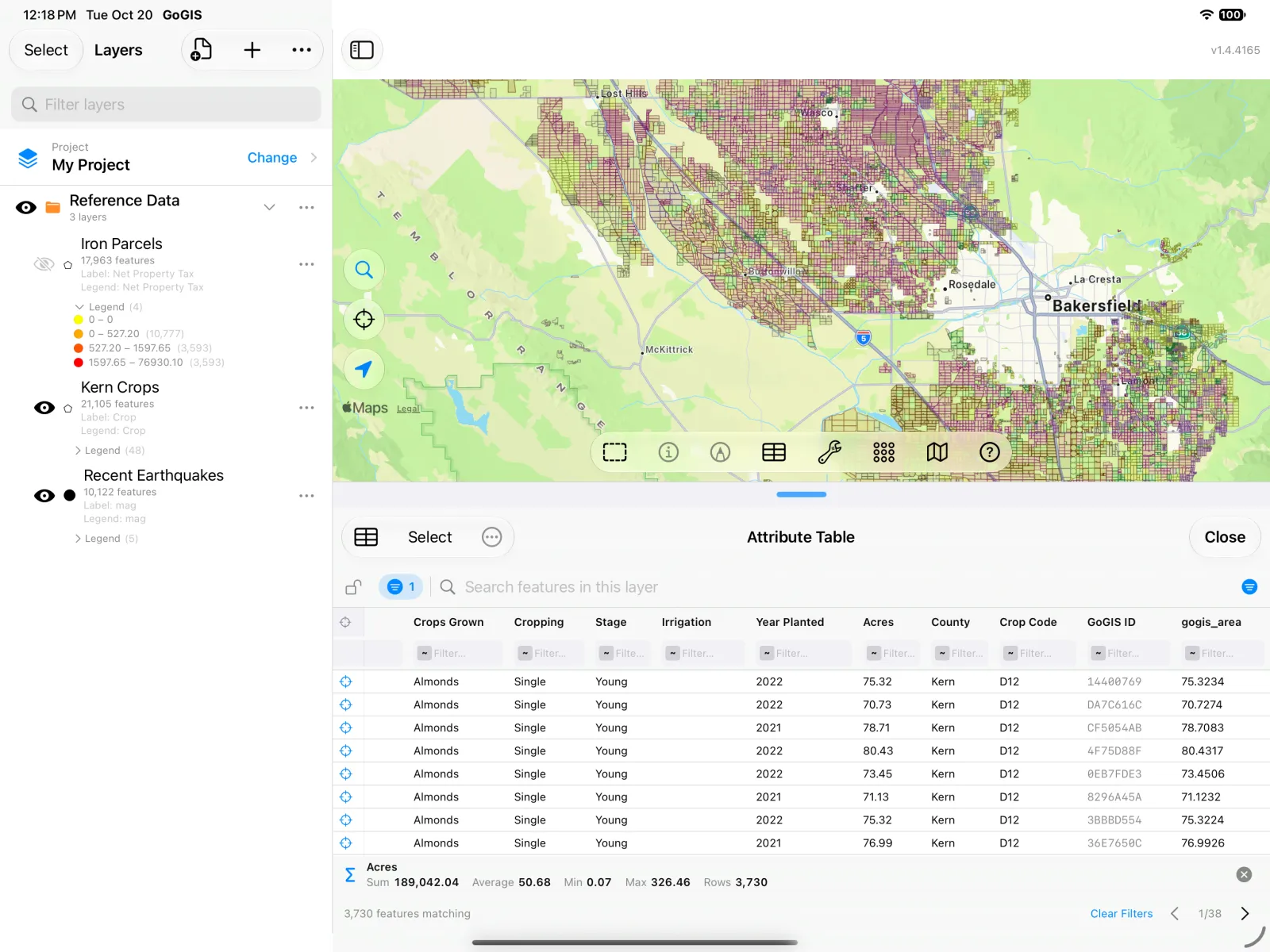
Odfiltruj migdały: pod nagłówkiem każdej kolumny jest pole filtra. Wpisz Almonds w filtrze kolumny Crop. Tabela skurczy się z 21 105 pól do 3730 sadów migdałowych.

Zsumuj akry: przytrzymaj nagłówek Acres i wybierz Podsumuj. Pasek pod tabelą odpowiada na pytanie: w hrabstwie Kern jest 189 042 akry migdałów, przeciętny sad ma 50,68 akra, największy 326,46. Podsumowanie obejmuje wszystkie pasujące wiersze, nie tylko stronę widoczną na ekranie, i aktualizuje się, gdy zmieniasz wyszukiwanie lub filtry.
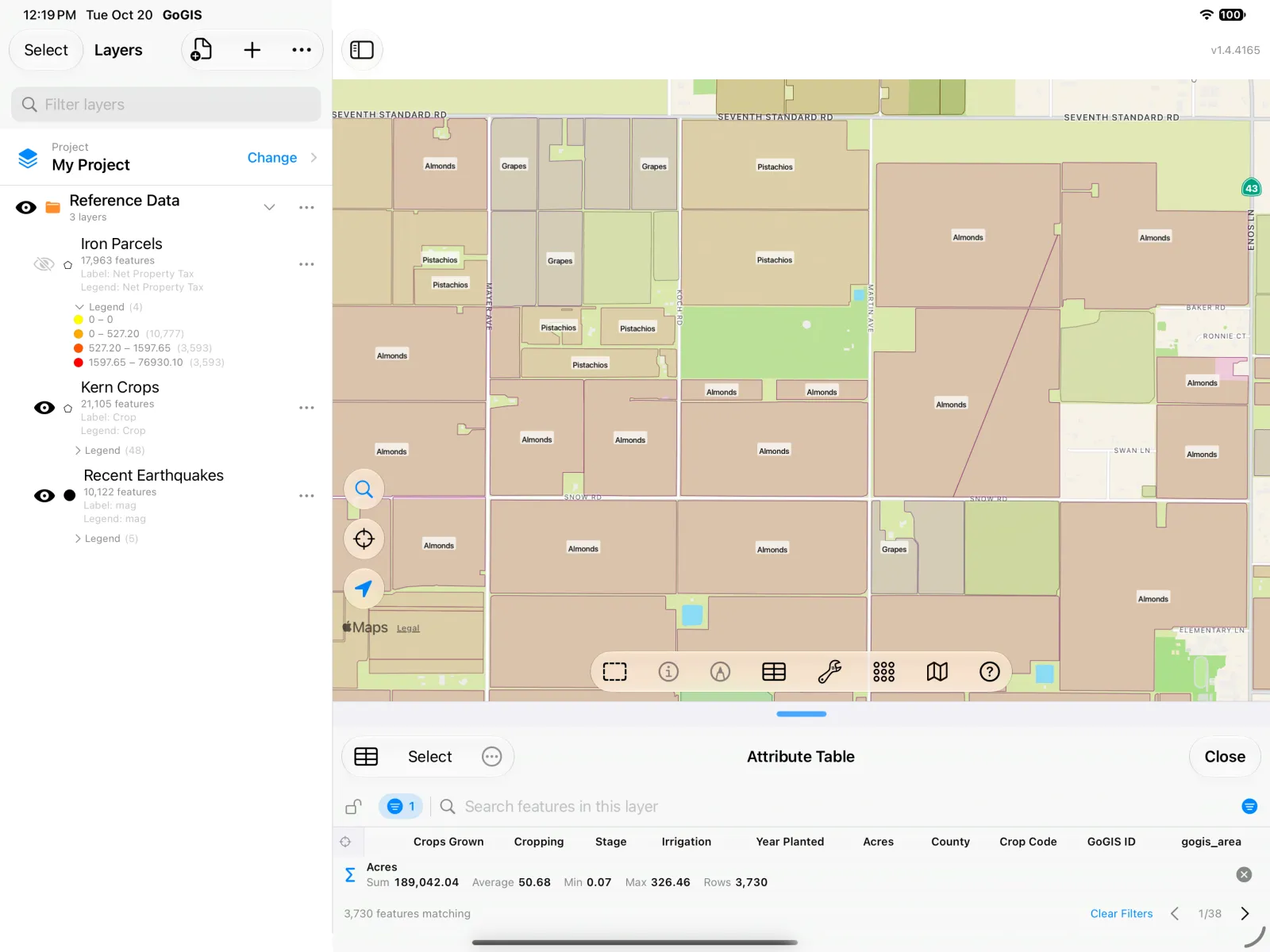
Zobacz to w terenie: przybliż mapę. Gdy warstwa ma etykiety z uprawą (przytrzymaj Crop, a potem wybierz Etykiety na mapie z tej kolumny), każde pole pokazuje, co na nim rośnie: migdały obok pistacji i winorośli.
Zabierz to ze sobą: stuknij ikonę tabeli w lewym górnym rogu tabeli atrybutów, aby wyeksportować wiersze jako plik CSV. Eksport zawiera każdy wiersz pasujący do filtrów, w twojej kolejności sortowania, z widocznymi kolumnami — więc najpierw ukryj te, których nie potrzebujesz. Zapisz plik w aplikacji Pliki i otwórz go w Numbers, Excelu lub Arkuszach Google albo dołącz do e-maila.
Przykład 2: podatek od nieruchomości w Hurley, hrabstwo Iron, Wisconsin
Dane: stan Wisconsin publikuje każdą działkę na swoim terenie, z właścicielem, adresem, wartościami szacunkowymi i podatkiem od nieruchomości, jako spakowany plik Shapefile dla każdego hrabstwa. Hrabstwo Iron należy do najmniejszych, więc pobiera się w kilka sekund.
Wczytaj dane: stuknij przycisk importu w panelu Warstwy, wybierz Dane referencyjne, potem Działki w Wisconsin, a następnie Iron. Potem przybliż Hurley, siedzibę hrabstwa przy granicy z Michigan.

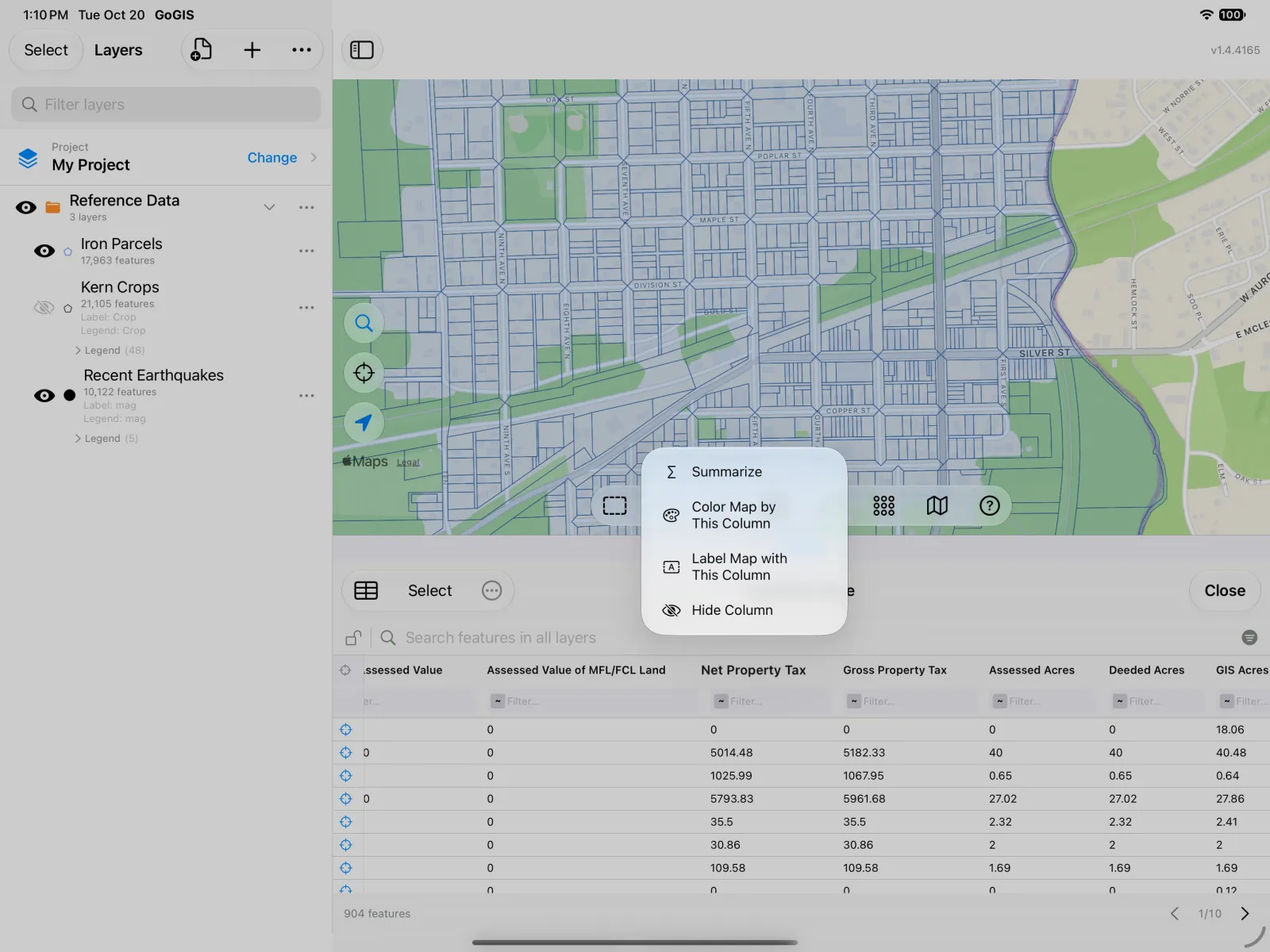
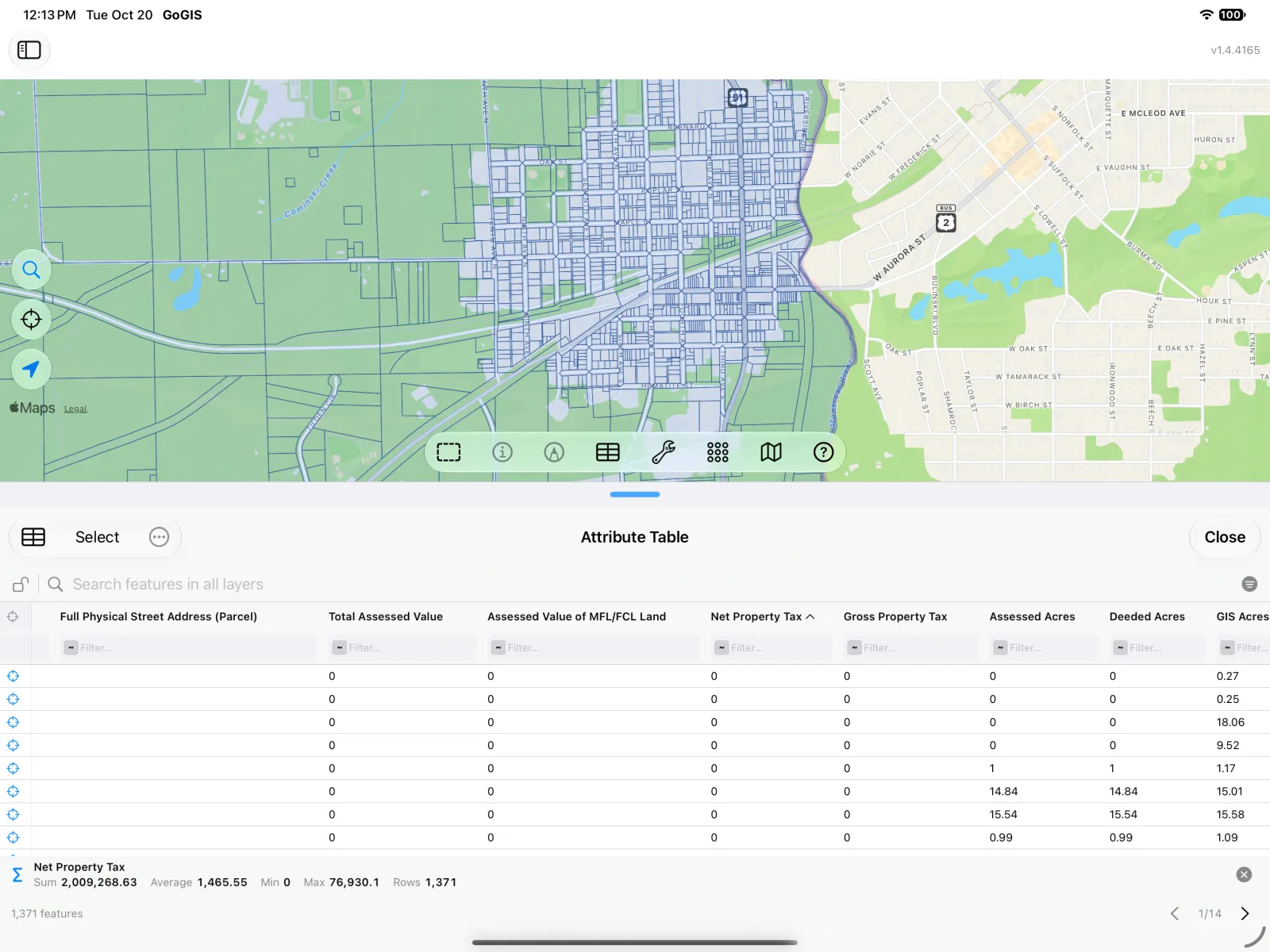
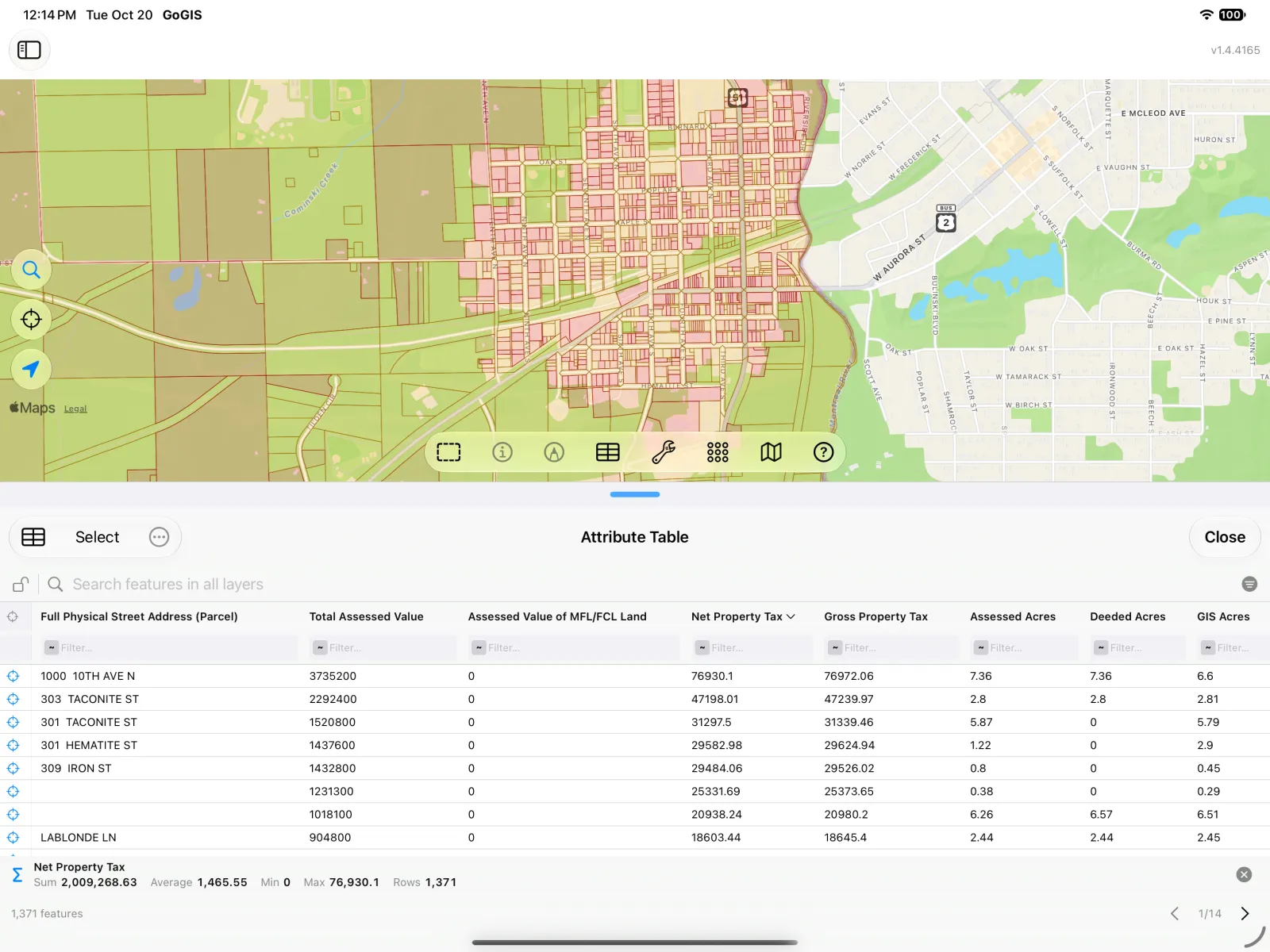
Otwórz tabelę przyciskiem tabeli na pasku narzędzi mapy. Tak otwarta tabela pokazuje obiekty widoczne na mapie, więc podąża za mapą, gdy ją przesuwasz i przybliżasz. Przytrzymaj nagłówek Net Property Tax.
Podsumuj sumuje podatek dla widocznych działek: 1371 działek płaci 2 009 269 USD, średnio 1465,55 USD.
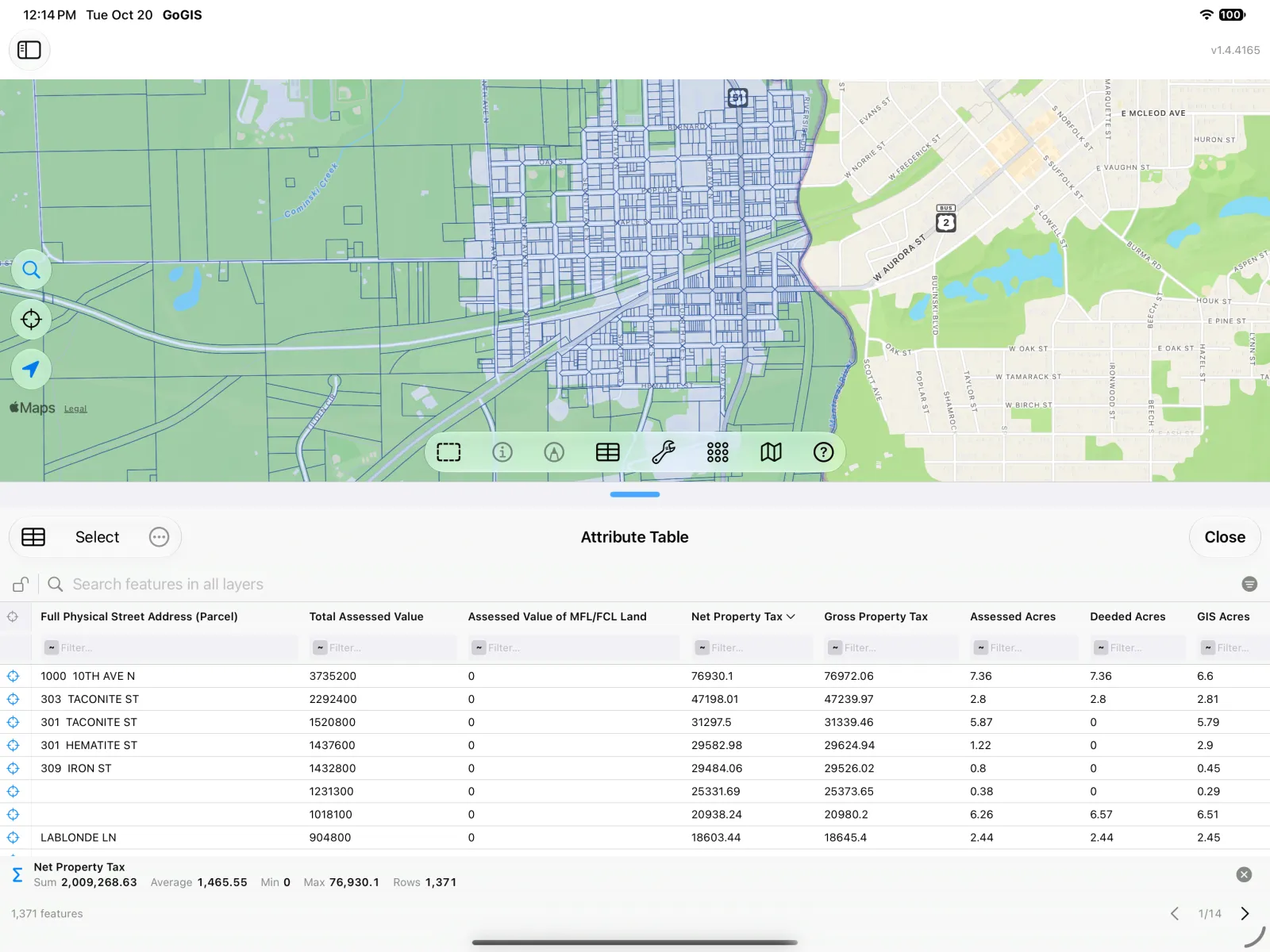
Posortuj: stuknij nagłówek Net Property Tax, a potem stuknij go jeszcze raz, aby największe wartości były na górze. Najwięksi podatnicy trafią na początek tabeli, razem z adresami. Stuknij celownik na początku wiersza, aby przybliżyć mapę do tej działki.
Pokoloruj mapę: przytrzymaj nagłówek jeszcze raz i wybierz Pokoloruj mapę według tej kolumny. Kolumna liczbowa zostaje podzielona na przedziały z mniej więcej taką samą liczbą działek w każdym, od żółtego do czerwonego, więc kwartały miasta z wysokim podatkiem widać na pierwszy rzut oka. Legenda pojawia się w panelu Warstwy, a jej kolory i przedziały możesz dopracować w ustawieniach stylu warstwy.
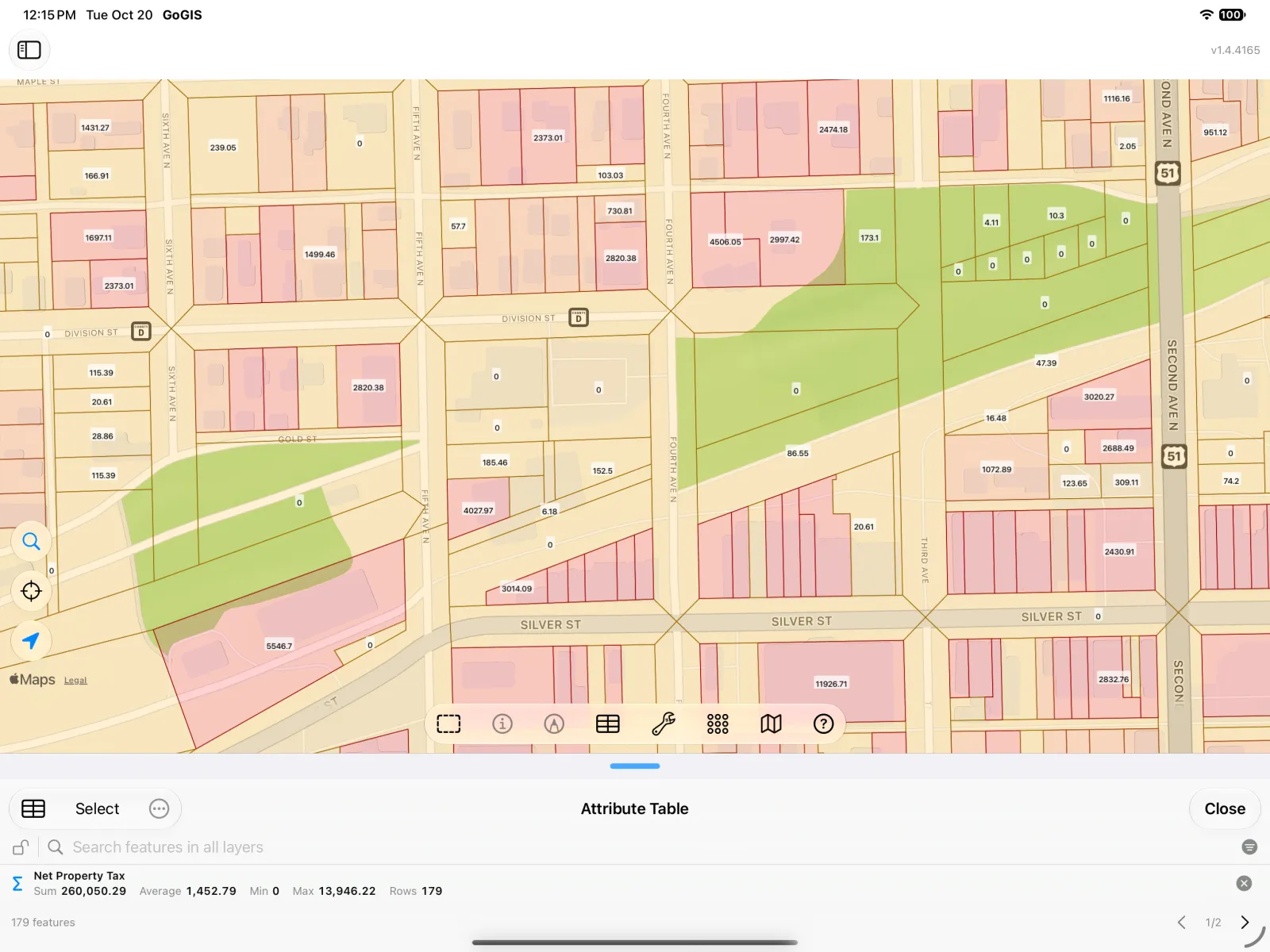
Dodaj etykiety i przybliż: wybierz z tego samego menu Etykiety na mapie z tej kolumny, a potem przybliż centrum miasta. Każda działka pokazuje teraz na mapie swój podatek — a ponieważ tabela podąża za mapą, podsumowanie zawęża się do 179 widocznych działek: razem 260 050 USD.
Przykład 3: ostatnie trzęsienia ziemi w okolicach Tokio
Dane: Służba Geologiczna Stanów Zjednoczonych (USGS) publikuje każde zarejestrowane trzęsienie ziemi na świecie jako strumień GeoJSON na żywo. To nie jest plik Shapefile i właśnie o to chodzi: te same narzędzia działają też na warstwach GeoJSON, KML i GeoPackage.
Wczytaj dane: stuknij przycisk importu, wybierz Dane referencyjne, a w sekcji Globalne wybierz Ostatnie trzęsienia ziemi: ostatnie 30 dni na całym świecie, około dziesięciu tysięcy wstrząsów. Potem przybliż mapę do Tokio i otwórz tabelę z paska narzędzi mapy.
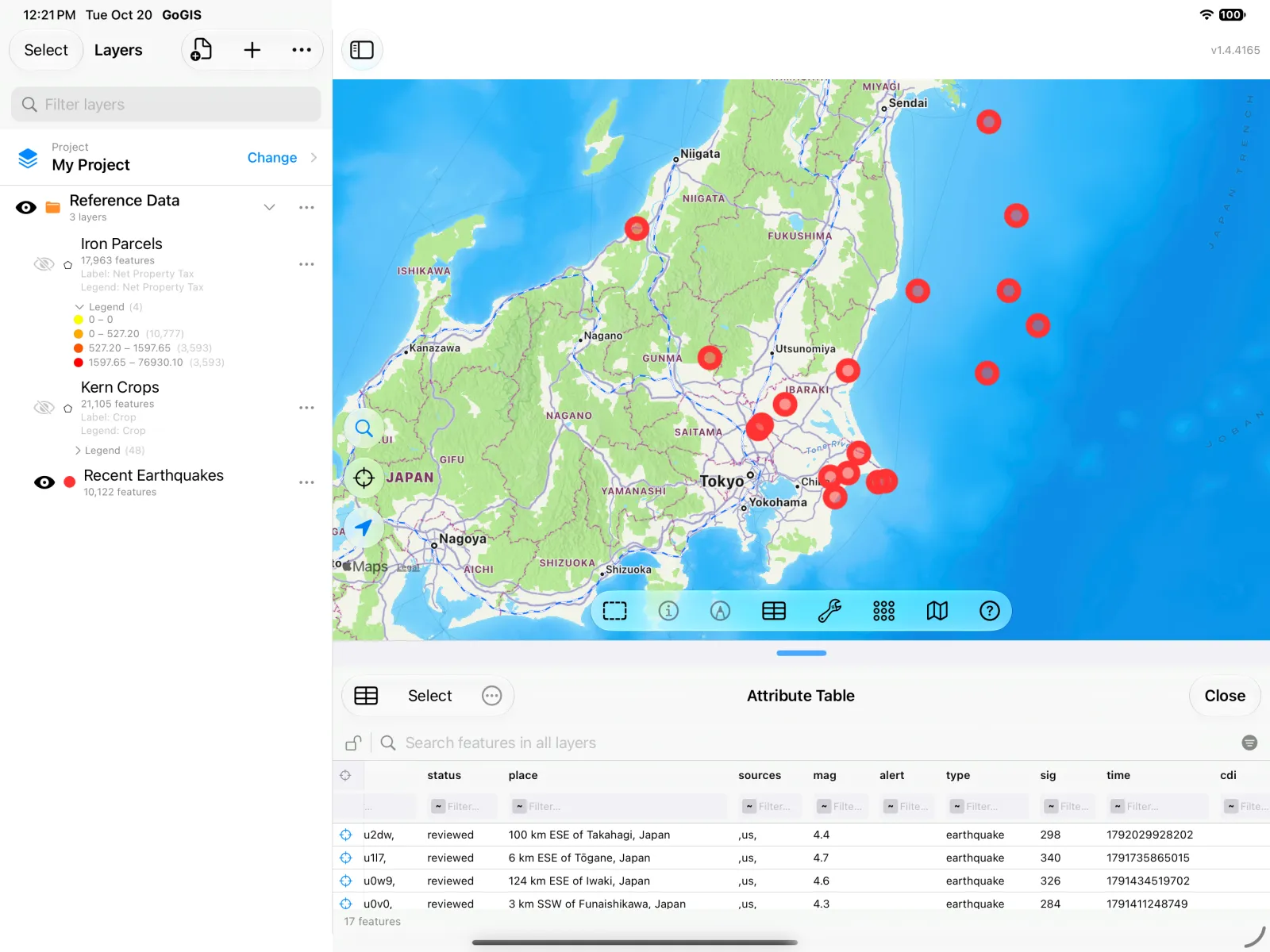
Przytrzymaj nagłówek mag (magnituda), aby otworzyć menu kolumny.
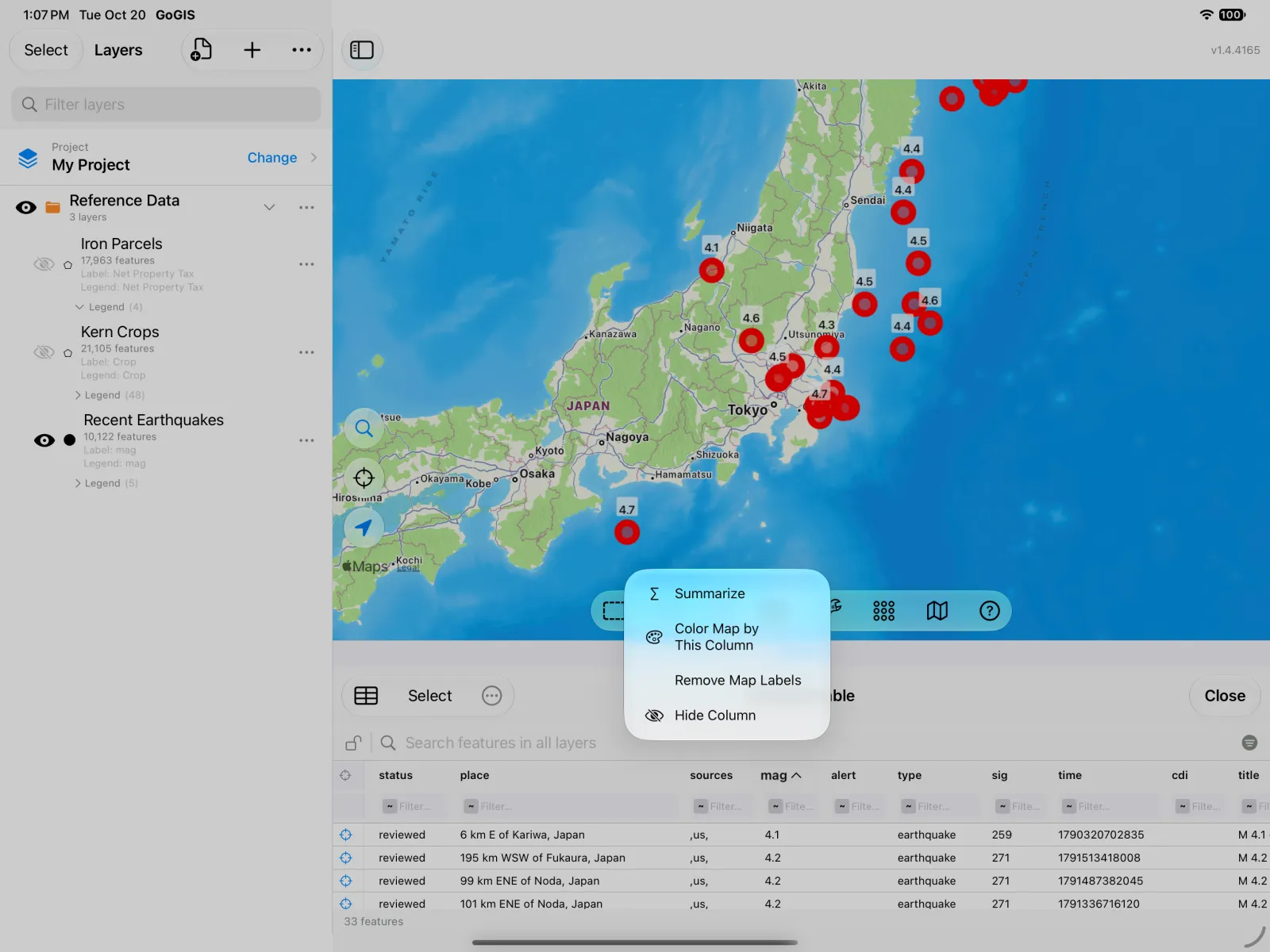
Podsumuj podaje średnią i najsilniejszy wstrząs: średnia magnituda to 4,54, najsilniejszy 5,3. (Suma też tam jest, ale dodawanie magnitud nie ma sensu — korzystaj z tej wartości, która odpowiada na twoje pytanie). Etykiety na mapie z tej kolumny umieszcza magnitudę każdego wstrząsu na mapie.
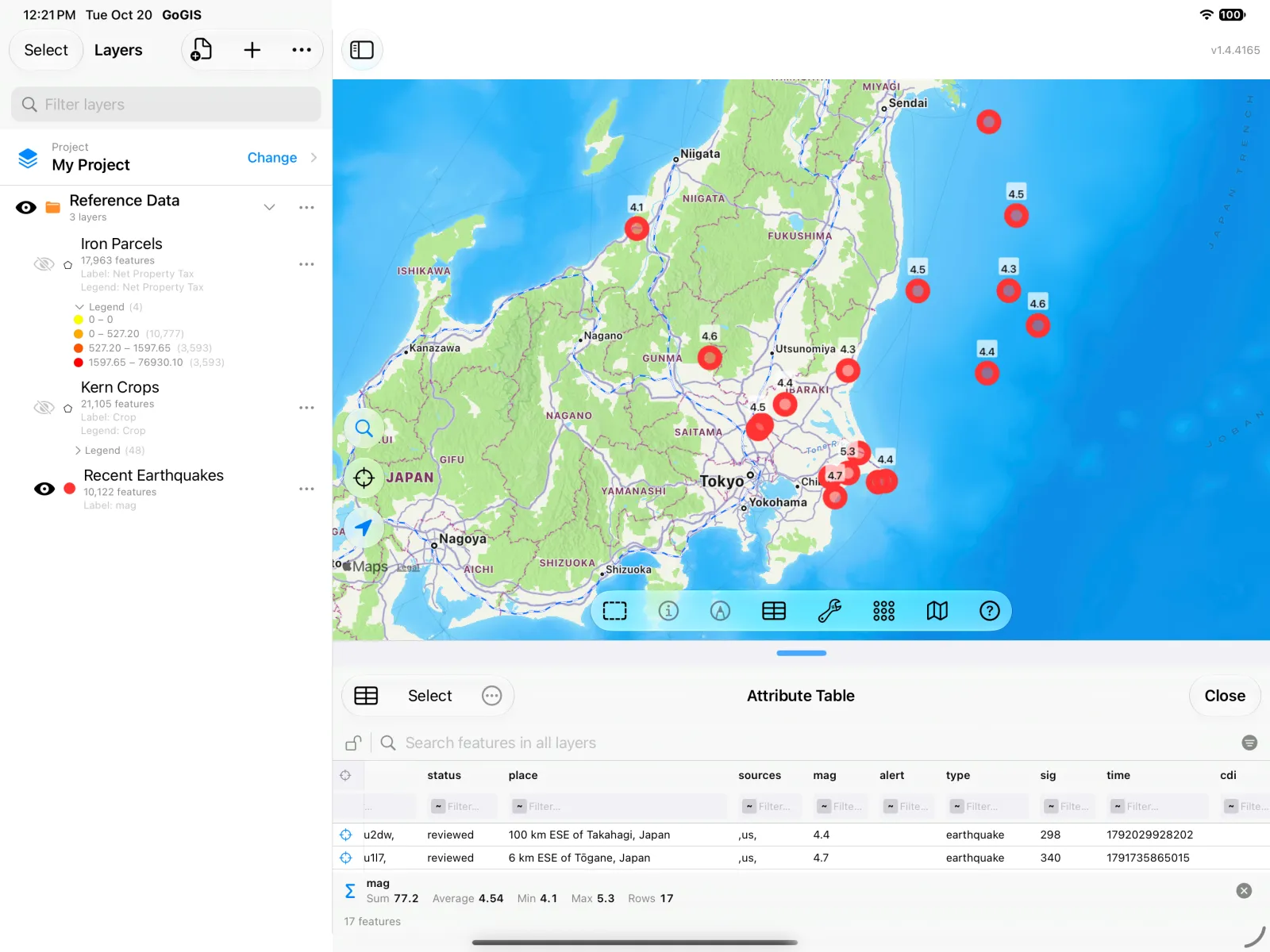

Wskazówka: niektóre kolumny w tym strumieniu są przeznaczone dla komputerów, a nie dla ludzi — time to na przykład liczba milisekund od 1970 roku. Przytrzymaj nagłówek i wybierz Ukryj kolumnę, aby uporządkować tabelę przed eksportem.
Teraz spróbuj na własnych danych
Wszystko powyżej działa na każdej warstwie, którą wczytasz do GoGIS: pliku Shapefile z urzędu, pliku GeoPackage od firmy doradczej, KML z mapy internetowej kolegi, GeoJSON z usługi internetowej, śladzie GPX czy pliku CSV z punktami. Jak wczytać plik, opisują poradniki o plikach Shapefile, GeoPackage oraz KML i KMZ (dwa ostatnie po angielsku). Potem otwórz tabelę atrybutów i zadaj swoje pytanie:
- Ile? Przefiltruj tabelę, a potem użyj polecenia Podsumuj na kolumnie liczbowej.
- Które są największe? Stuknij nagłówek, aby posortować.
- Gdzie? Pokoloruj mapę według kolumny i dodaj etykiety.
- Potrzebujesz tego gdzie indziej? Wyeksportuj wiersze jako CSV do arkusza kalkulacyjnego lub raportu.
- Dużo do zmiany? Stuknij Wybierz, zaznacz wiersze i ustaw w jednej kolumnie tę samą wartość dla nich wszystkich, z możliwością cofnięcia (Cofnij), jeśli zmienisz zdanie. Opisuje to poradnik o tabeli atrybutów na iPhonie i iPadzie, razem z każdym filtrem, od „większe niż” po „pomiędzy”.
Wszystko to działa na urządzeniu, offline po wczytaniu danych, bez konta i bez subskrypcji.
Chcesz więcej? Krok dalej: Bufor, Przecięcie, Różnica i Rozpuść łączy warstwy według położenia: działki w promieniu mili od kopalni, gleby pod polem, teren, który zostaje poza mokradłem.